アセットエディタ
従来の3Dソフトウェアで確認や修正を行うために、広く認識されているメッシュ形式が必要です。
シーンのアニメーションよりも、編集可能な頂点、面、法線、UVが重要な場合は、OBJ形式で受け渡してください。
FBXからOBJへ変換形式のワークフロー
GLBからOBJへ変換は、後工程のエディター、レンダラー、または製造ワークフローで、広くサポートされているOBJ形式が必要な場合に役立ちます。代表的なアセットから始め、他の用途で使用する前に、書き出したジオメトリを確認してください。


 GLTFソース
OBJの結果
GLTFソース
OBJの結果
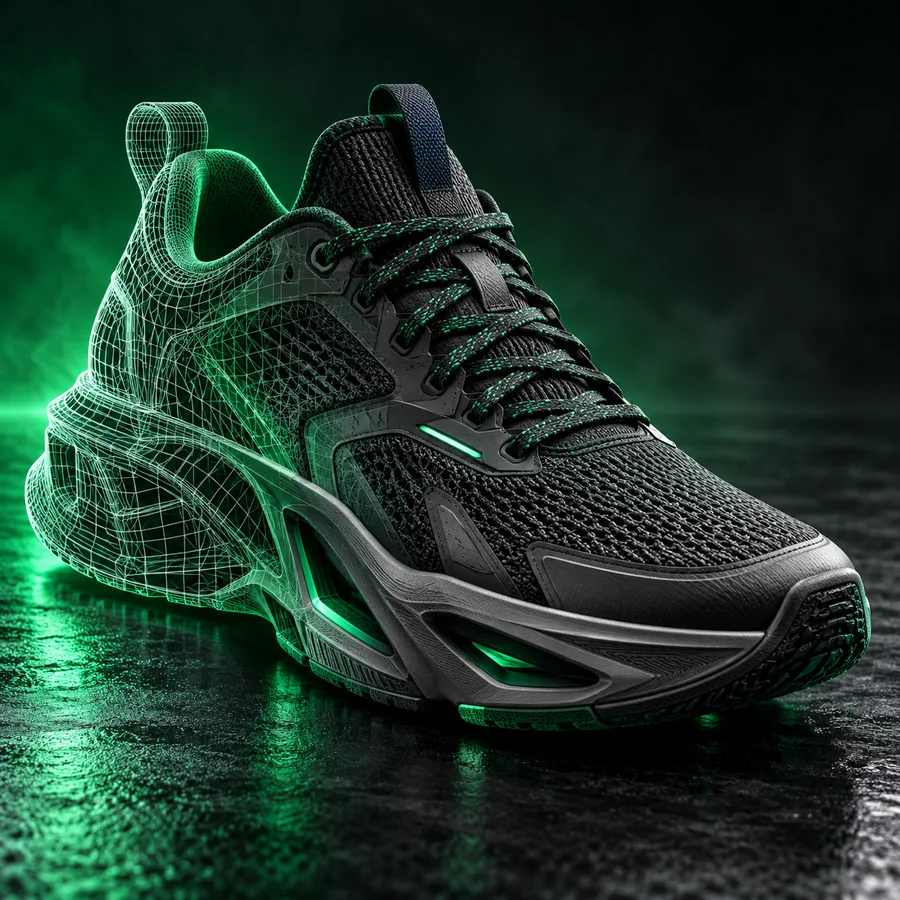
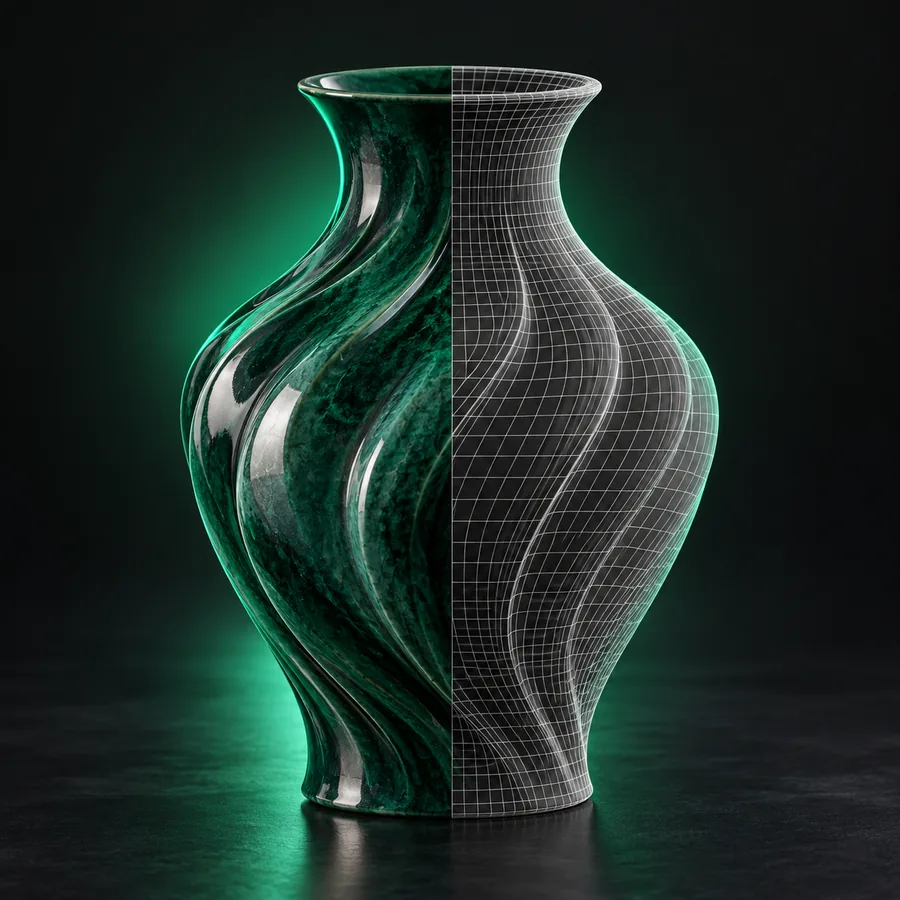
仕切りをドラッグして、ソースアセットと書き出したメッシュビューを比較します。
これらの形式は3Dコンテンツを異なる方法で記述するため、変換によって見た目の形状は維持できても、シーン、マテリアル、アニメーションデータの表現方法が変わる場合があります。
GLTF
OBJ
GLTF
完全な3Dアセットの効率的な配信
OBJ
モデリングとレンダリング向けのポータブルなメッシュ交換
GLTF
メッシュ、プリミティブ、法線、頂点属性
OBJ
頂点、テクスチャ座標、法線、面
GLTF
ノード、変換、関係を表現可能
OBJ
通常はオブジェクトとグループのレコードにフラット化される
GLTF
PBRマテリアルを埋め込むか、参照できる
OBJ
マテリアル定義には通常、別のMTLファイルを使用する
GLTF
バイナリパッケージに埋め込まれる場合がある
OBJ
通常は外部の画像ファイルとして保持される
GLTF
アニメーションチャンネルとスキニングを含められる
OBJ
標準的なアニメーションシステムは備えていない
GLTF
多くの場合、単一のバイナリGLBまたは対になったGLTFアセット
OBJ
通常はOBJに、必要に応じてMTLとテクスチャファイルが付属
GLTF
Webビューアや最新のリアルタイム処理パイプライン
OBJ
従来の3Dツールとの幅広い互換性
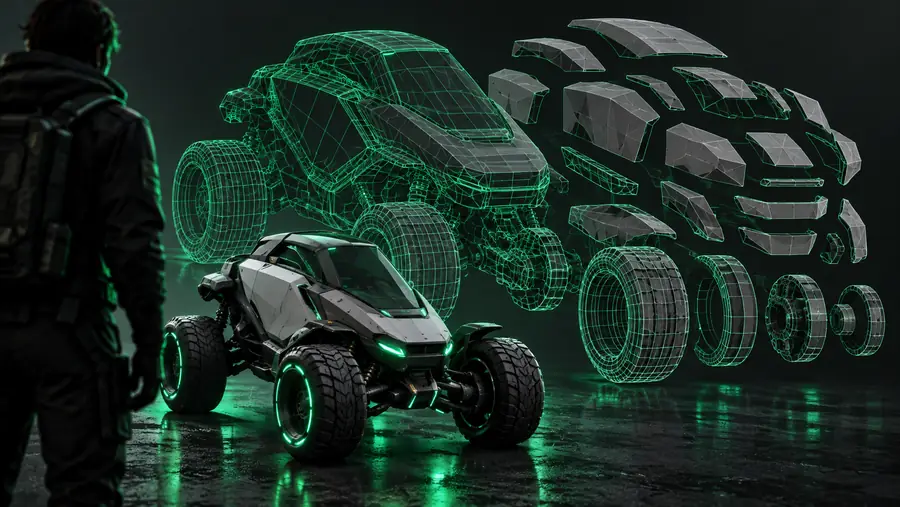
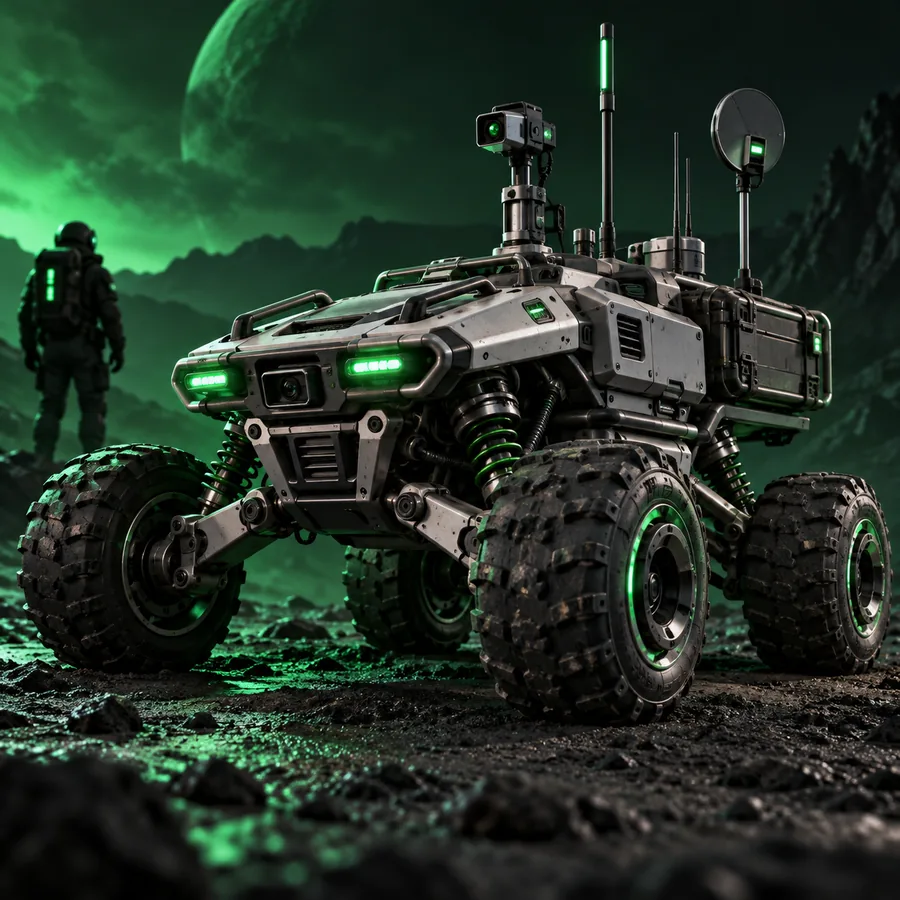
これらの例は、エクスポート後に確認したいオブジェクトの種類を示しています。製品モデル、キャラクターメッシュ、複数のパーツが見えるシーンです。
 1
製品
1
製品
 2
キャラクター
2
キャラクター
 3
シーン
3
シーン
最適な形式は、アセットを受け取るソフトウェアと、アニメーションやマテリアルが必要か、よりシンプルなメッシュの受け渡しで十分かによって異なります。
従来の3Dソフトウェアで確認や修正を行うために、広く認識されているメッシュ形式が必要です。
シーンのアニメーションよりも、編集可能な頂点、面、法線、UVが重要な場合は、OBJ形式で受け渡してください。
FBXからOBJへ変換三角形またはポリゴンのモデルを、一般的な交換用メッシュに対応したツールへ移行したい場合。
モデルを準備する前に、変換後のスケール、完全密閉性、面の向きを確認してください。
GLBからSTLへ変換対象のアプリケーションが、より豊富な階層構造やアニメーションに対応したシーン形式を必要とする場合。
GLTFシーンをOBJジオメトリにフラット化する前に、利用可能な受け渡し形式を比較してください。
GLBからFBXへ変換スライダーを使用して、転送やアーカイブを計画する前に、元ファイルのサイズを正確なキロバイトおよびバイトの値に変換します。
KB
バイト
具体的なアセットの説明があると、エクスポートしたメッシュを元データと比較しやすくなり、欠落したマテリアルやシーンの詳細を見つけやすくなります。
メッシュ
1
Convert a GLTF product model to OBJ, keeping the complete outer mesh, UV layout, normals, and object proportions.
キャラクター
2
Convert a stylized GLTF character to OBJ for mesh inspection, preserving separate visible parts and the original proportions.
シーン
3
Convert a GLTF scene to OBJ for downstream editing, retaining visible objects, face direction, and useful material references.
各プロンプトには、アセット名、使用するエディター、確認が必要な具体的なプロパティを記載してください。
代表的なアセットをGlbtoobjのワークフローで変換し、OBJを次のツールに渡す前に、ジオメトリ、スケール、UV、マテリアルの参照を確認してください。
GLTFモデルを変換OBJは、多くの定番のモデリング、レンダリング、検査ツールに対応しています。受け取り側のアプリケーションがGLTFに十分対応していない場合、変換することでメッシュの編集や受け渡しが容易になります。
必ずしもそうではありません。OBJは主にメッシュ交換用の形式であるため、ノード間の関係、アニメーション、スキニング、シーン全体に関する一部の情報は、変換時に統合または省略される場合があります。
表示される結果は、元のマテリアルとテクスチャがどのように表現され、受け側のツールがエクスポートされたファイルをどのように読み込むかによって異なります。OBJ、そのMTL参照、および必要な画像テクスチャがすべて揃っていることを確認してください。
はい。オブジェクト数、プロポーション、面の向き、法線、UV、マテリアルの見た目を比較してください。変換先のアプリケーションで目視確認すると、ファイル名だけでは分かりにくい違いを見つけられます。