ブラウザーで変換
オンラインでGLBからOBJへ変換し、モデルを移行
パッケージ化されたGLBアセットをOBJベースのワークフローに移す必要がある場合は、オンラインでGLBからOBJへ変換できます。この手順では、形式の変換、ファイルの確認、明確な引き渡しに集中できます。

関連する3Dファイルの変換経路
オンラインでの変換手順
手順はシンプルです。変換元を確認し、変換を依頼した後、使用予定のソフトウェアで生成されたOBJを確認します。
-
1
GLBを準備
変換したいGLBアセットを選び、目的の変換元ファイルであることを確認します。変換元が適切であれば、その後の確認が容易になります。
-
2
変換を開始
専用のワークフローから変換を依頼します。目的は、無関係な書き出し設定を幅広く指定することではなく、利用可能なOBJを引き渡すことです。
-
3
OBJを確認
変換結果を使用先の3Dアプリケーションで開き、作業を続ける前にメッシュ、スケール、向き、マテリアル、付随するファイルを確認します。
この変換経路がつなぐもの
この変換経路は、変換元と変換先の2つの形式、およびその間の一方向の流れによって定義されます。
- 1 変換元のGLBと変換先のOBJ
- 2 ファイル形式
- 2 GLBからOBJへの明確な変換経路
- 1 変換方向
- 3 ポリゴンモデルのワークフロー向けに設計
- 3D アセットタイプ
パッケージ化されたアセットから編集可能な引き継ぎへ
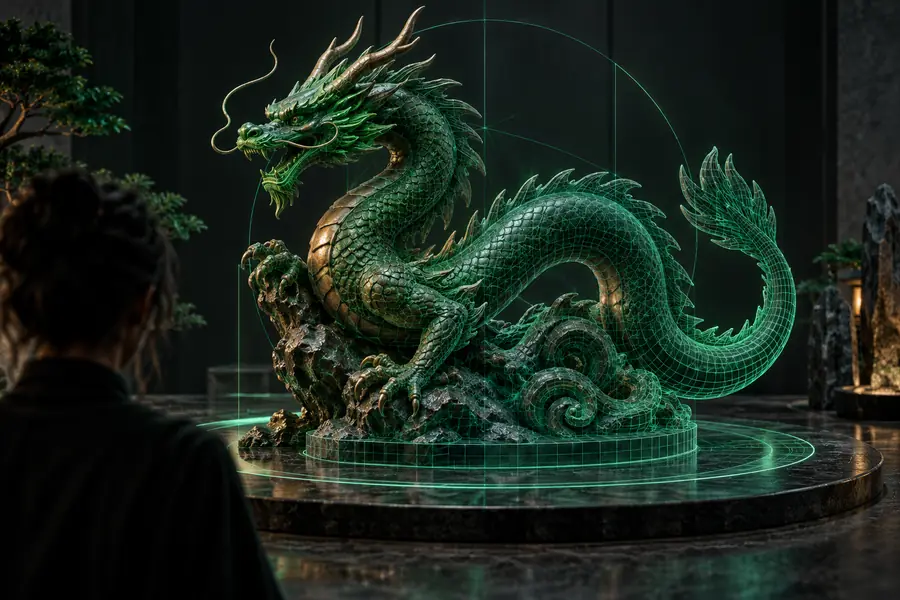
ソースと結果は、異なるパッケージ化方式を表しています。この視覚的な比較は、エクスポートしたメッシュと関連データを使用するアプリケーションで確認することを促すものです。
- GLBソース
- OBJへの引き継ぎ
変換後にジオメトリとマテリアル参照を確認してください。

考慮すべき制限と注意点
オンラインでのGLBからOBJへ変換する方法は形式の変更を簡略化できますが、ソースパッケージと移行先のワークフローの違いをなくすことはできません。
-
マテリアルは1つのファイルとして引き継がれない場合があります
OBJは通常、別個のMTLファイルと外部テクスチャ画像に依存しますが、GLBは関連データをまとめてパッケージ化できます。
回避策OBJ、MTL、テクスチャファイルを同じ場所に保管し、移行先のアプリケーションで見つからないパスを再リンクしてください。
-
アニメーションはOBJの主な強みではありません
OBJは主に静的なジオメトリ形式であるため、GLBのアニメーションデータが編集可能なアニメーションシステムとして引き継がれるとは限りません。
回避策アニメーション用途では元のGLBを保持し、静的なメッシュの引き継ぎにはOBJを使用してください。
-
シーン構造が変わる場合があります
GLBには複数のオブジェクト、トランスフォーム、カメラ、またはシーンレベルの構成が含まれている場合があり、基本的なOBJエクスポートにきれいに対応しないことがあります。
回避策インポート後にオブジェクト名、ピボット、スケール、向きを確認し、必要に応じて結果を再構成してください。
-
テクスチャも確認が必要です
変換されたメッシュが正しく開けても、テクスチャ参照、UVの解釈、または色の見え方に調整が必要な場合があります。
回避策結果を対象ツールで開き、UVとパスを確認し、必要に応じてイメージマップを再接続します。
GLBソースとOBJ受け渡しの比較
この簡単な比較を使って、オンライン変換が作業の次の段階に適しているか判断してください。
GLBソース
OBJ受け渡し
役割
GLBソース
変換元のアセット
OBJ受け渡し
後続のインポート先となるアセット
パッケージング
GLBソース
関連するシーンデータをまとめてパッケージ化できます
OBJ受け渡し
通常はOBJにMTLとテクスチャファイルを組み合わせて使用します
ジオメトリ
GLBソース
ポリゴンモデルデータを格納します
OBJ受け渡し
ポリゴンモデルデータを格納します
アニメーション
GLBソース
アニメーション付き3Dワークフローで使用される場合があります
OBJ受け渡し
主に静的ジオメトリに適しています
マテリアルの取り扱い
GLBソース
関連データをアセットパッケージ内に保持できる場合があります
OBJへの引き渡し
マテリアルと画像への個別参照が必要になる場合があります
次に確認すべきこと
GLBソース
意図したソースシーンまたはモデルを確認する
OBJへの引き渡し
メッシュ、スケール、UV、リンクされたリソースを確認する
一般的な引き渡し時の質問
GLBソース
パッケージから何を保持すべきですか?
OBJへの引き渡し
対象アプリケーションで正しく読み込むには何が必要ですか?
GLBをOBJに移行する準備はできましたか?
焦点を絞った変換ルートを選択する
実際に使用する必要があるGLBから始め、変換リクエストを送信して、次に使用するアプリケーションで生成されたOBJを検証します。マテリアル、アニメーション、またはシーン構造をより細かく制御する必要がある場合に備え、ソースファイルを手元に残しておくと、信頼できる予備手段になります。
GLBを変換する- GLBからOBJへの集中的な引き渡し
- マテリアルとジオメトリの実用的な確認事項
- 元のソースを手元に残す
GLBからOBJへ変換 オンラインFAQ
オンラインワークフローを使用してGLBモデルをOBJファイルに変換することを指します。変換結果は、OBJを受け入れるソフトウェアやパイプラインにジオメトリをインポートすることを目的としています。
OBJは多くの3Dアプリケーションでサポートされており、プロジェクトやツールでその形式が指定されている場合に便利です。オンラインでの変換は、完全なローカル変換ワークフローを設定せず、必要なデータを効率よく受け渡したい場合に便利です。
テクスチャの処理は、元のアセットと変換結果によって異なります。OBJでは通常、MTLファイルと個別の画像ファイルを使用するため、関連する出力ファイルをまとめて保管し、インポート後にマテリアルのパスを確認してください。
OBJは主に静的なジオメトリ形式であるため、元のGLBのアニメーションが編集可能なOBJアニメーションとして残ることは期待できません。アニメーションやシーンの動作が重要な場合は、元のGLBを保管してください。
使用する予定のソフトウェアでOBJを開き、ジオメトリ、スケール、向き、UV、マテリアル、テクスチャのリンクを確認してください。また、受け渡しの過程で複数のオブジェクトやシーン要素が再編成されていないかも確認してください。