3Dアーティスト
アーティストが、マテリアルを編集するチームメンバーに小道具のモデルを渡します。
チームメンバーが各参照先を確認できるよう、OBJとマテリアルライブラリ、元の画像を送ってください。
GLBからOBJへ変換(MTL付き)テクスチャ付きのGLBからOBJへ変換するワークフローは、単なるメッシュのエクスポートではありません。このガイドを使って、画像マップ、マテリアル参照、そしてOBJワークフローに必要なUV座標を確認しましょう。

元のGLBと、そのジオメトリ、UV、マテリアルを確認できる方法を用意します。テクスチャ付きOBJの受け渡しには、1つのファイルだけでなく複数のファイルが必要になる場合があります。
これらは、変換したアセットを利用する前に確認すべき形式上および受け渡し上の制限です。特定のツールが元データを修復できることを保証するものではありません。
OBJはジオメトリを記述し、マテリアル名を指定できますが、テクスチャ画像は通常、MTLが参照する別ファイルとして扱われます。
回避策OBJ、MTL、参照される画像を同じ場所にまとめ、納品フォルダーからOBJを開き直します。
画像テクスチャには、メッシュ上で使用可能なUV座標が必要です。別のファイル形式にエクスポートしても、すべてのモデルに対して信頼できる展開を自動的に作成できるわけではありません。
回避策エクスポート前に、3DエディターでUVを確認または作成します。
GLBでは、基本的なOBJとMTLのワークフローでは同じ方法で表現できない、物理ベースのマテリアルプロパティを使用できます。
回避策変換先のビューアーでモデルを比較し、見た目の再現性が重要な場合はマテリアルを調整するか、ベイクしてください。
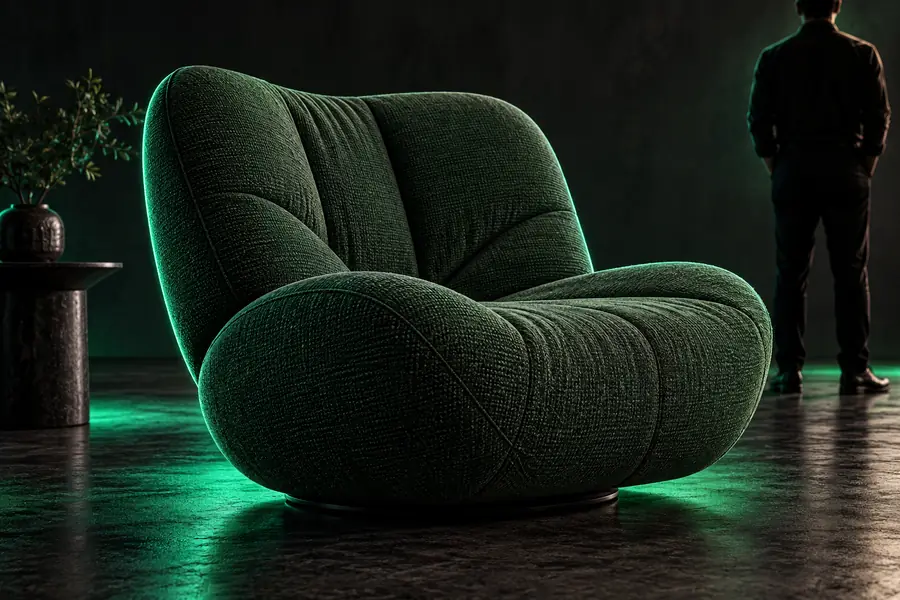
テクスチャ付きの椅子で試してみましょう。目標は単に開けるOBJを作ることではなく、受け渡し後も表面の画像が正しく表示されるモデルを作ることです。
椅子を開き、木目が単なるベースカラーではなく画像マップによるものか確認します。座面、脚、背もたれにUVがあり、画像が欠けていないことも確認してください。
必要なマテリアルの受け渡しに対応したツールでOBJエクスポートを選びます。OBJ、生成されたMTL、参照されているすべての画像を1つのフォルダーに入れてください。画像がOBJに埋め込まれていると思い込まないでください。
エクスポートしたOBJを変換先のアプリケーションにインポートします。すべての面の木目を確認し、MTL内の画像パスを調べ、フォルダーを送る前にGLBと結果を比較してください。
これは比較例であり、変換結果を検証したものではありません。ご自身のエクスポートファイルを開き直し、テクスチャが正しく読み込まれることを確認してください。
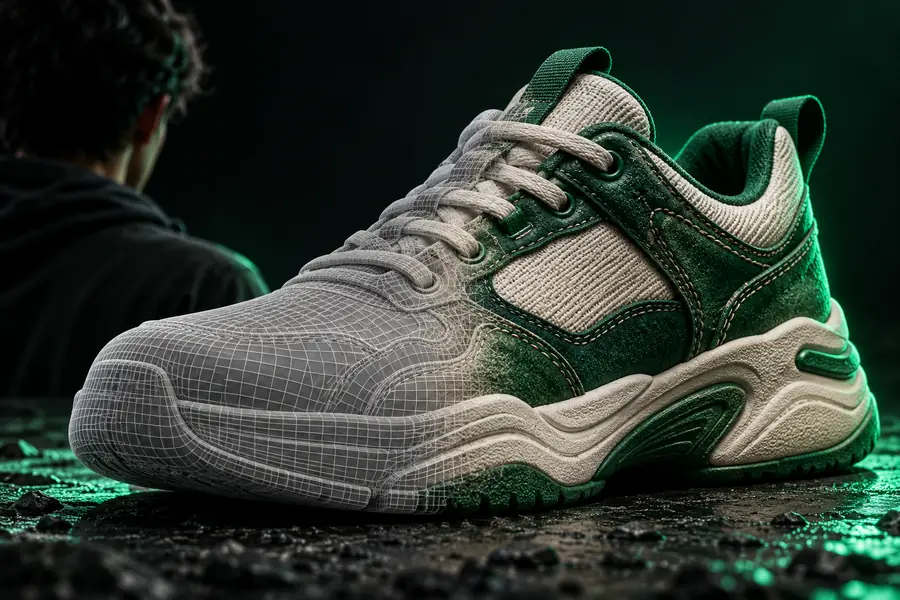
適切な受け渡し方法は、次の担当者やアプリケーションが何を受け取る必要があるかによって決まります。
アーティストが、マテリアルを編集するチームメンバーに小道具のモデルを渡します。
チームメンバーが各参照先を確認できるよう、OBJとマテリアルライブラリ、元の画像を送ってください。
GLBからOBJへ変換(MTL付き)レビュアーは、平坦に見えるエクスポート結果について、画像が失われたのか、最初から単色だったのかを知る必要があります。
再エクスポートを依頼する前に、元のマテリアルと開き直したOBJを比較してください。
GLBからOBJへ変換(カラー付き)共同作業者が、ブラウザー上のワークフローで作成されたモデルのフォルダーを受け取ります。
画像パスが正しく解決されるとは限らないため、ダウンロードが成功しても、配信されたフォルダーをローカルでテストしてください。
オンラインでGLBからOBJへ変換テクスチャ付きのGLBからOBJへ変換する場合は、ソースに含められるものと、変換先で通常必要となるものを比較してください。実際の結果は、エクスポート設定とアプリケーションの対応状況によっても決まります。
GLBソース
OBJへの引き渡し
GLBソース
GLBコンテナ内に格納
OBJへの引き渡し
OBJファイルに格納
GLBソース
メッシュに含まれている場合があります
OBJへの引き渡し
テクスチャ座標として書き込めます。エクスポート内容を確認してください
GLBソース
GLB内にパッケージ化できます
OBJへの引き渡し
通常は個別の画像ファイルとして提供されます
GLBソース
glTFマテリアルデータを通じて定義
OBJへの引き渡し
MTLファイルで定義されたマテリアル名を参照する場合があります
GLBソース
内部リソースには、隣接する画像フォルダーは不要です
OBJへの引き渡し
MTLの参照先は、納品する画像を正しく指している必要があります
GLBソース
物理ベースのマテリアルプロパティを含む場合があります
OBJへの引き渡し
同等の見た目にするには、調整やベイクが必要な場合があります
Glbtoobjは3Dシーンのワークスペースをご案内します。エクスポートを利用する前に対応形式を確認し、出力先のアプリケーションでジオメトリ、UV、マテリアル、画像の参照先を検証してください。
シーンワークスペースを開くOBJと一緒にMTLや、そのMTLで指定された画像ファイルが渡されていない可能性があります。また、使用できるUV座標がない可能性もあります。エクスポートしたフォルダーに必要なファイルがすべて揃っているか確認し、そのフォルダーからOBJを開き直してください。
いいえ。MTLで画像を指定できても、受け取り側のアプリケーションが参照できるパスにその画像が必要です。MTLとともに画像ファイルとそのファイル名を確認してください。
必ずしもそうではありません。GLBのマテリアルには、基本的なOBJとMTLへの引き渡しでは直接再現できないプロパティが含まれる場合があります。開き直したモデルの見た目を比較し、元の見た目に近づける必要がある場合はテクスチャのベイクを検討してください。
書き出したOBJを、MTLと画像ファイルを所定の場所に配置した状態で、使用先のアプリケーションにインポートします。複数のサーフェスを確認してGLBと比較してください。ファイルを正常に開けても、ジオメトリが確認できるだけで、テクスチャも正常とは限りません。