Artiste 3D
Un artiste transmet un élément à un coéquipier qui modifiera son matériau.
Envoyez l’OBJ avec sa bibliothèque de matériaux et ses images source afin que le coéquipier puisse inspecter chaque référence.
convertir glb en obj avec mtlUn workflow de convertir glb en obj avec textures ne se limite pas à exporter un maillage. Utilisez ce guide pour vérifier les cartes d’image, les références de matériaux et les coordonnées UV nécessaires à un workflow OBJ.

Commencez avec le GLB source et un moyen d’inspecter sa géométrie, ses UV et ses matériaux. La transmission d’un OBJ texturé peut nécessiter plusieurs fichiers, et pas seulement un seul.
Voici les limites de format et de transmission à vérifier avant de vous fier à un asset converti ; elles ne garantissent pas qu’un outil donné réparera la source.
OBJ décrit la géométrie et peut nommer les matériaux, mais les images de texture sont généralement transmises dans des fichiers séparés référencés par un MTL.
Solution de contournementConservez l’OBJ, le MTL et les images référencées ensemble, puis rouvrez l’OBJ depuis son dossier de livraison.
Une texture d’image a besoin de coordonnées UV utilisables sur le maillage. Exporter vers un autre format de fichier ne peut pas créer un dépliage fiable pour chaque modèle.
Solution de contournementInspectez ou créez les UV dans un éditeur 3D avant l’exportation.
GLB peut utiliser des propriétés de matériaux basées sur la physique qu’un workflow OBJ et MTL basique ne représente pas de la même manière.
Solution de contournementComparez l’asset dans le visualiseur de destination et ajustez ou cuisez les matériaux lorsque la fidélité visuelle est importante.
Utilisez une chaise texturée comme test : l’objectif n’est pas simplement d’obtenir un OBJ qui s’ouvre, mais un modèle dont l’image de surface survit au transfert.
Ouvrez la chaise et vérifiez que son veinage du bois provient d’une texture image plutôt que d’une simple couleur de base. Vérifiez que l’assise, les pieds et le dossier disposent d’UV et qu’aucune image ne manque.
Choisissez l’export OBJ dans un outil prenant en charge le transfert de matériaux dont vous avez besoin. Placez l’OBJ, tout fichier MTL généré et chaque image référencée dans un même dossier ; ne supposez pas que l’image est intégrée à l’OBJ.
Importez l’OBJ exporté dans l’application de destination. Vérifiez le veinage sur tous les côtés, inspectez les chemins d’image du MTL et comparez le résultat avec le GLB avant d’envoyer le dossier.
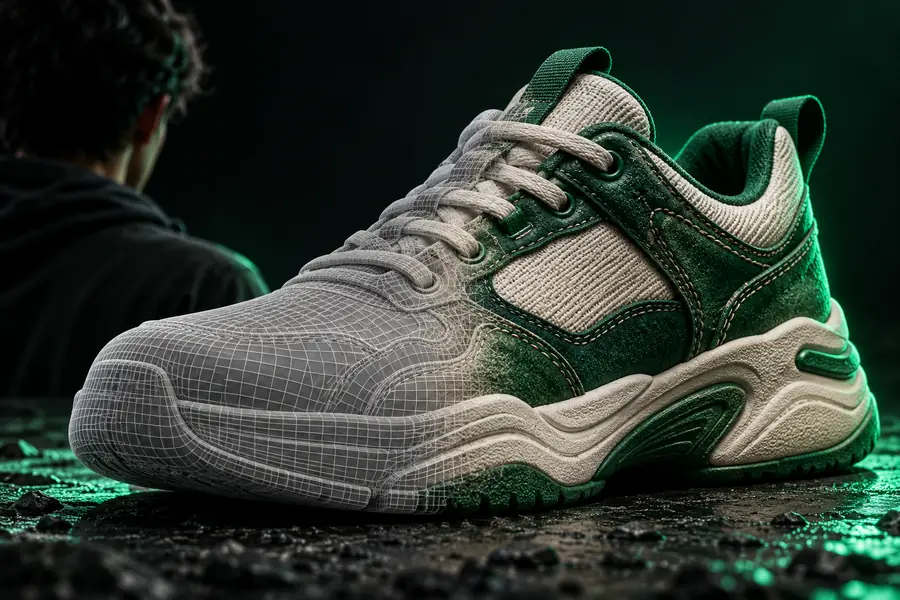
Comparaison illustrative, et non résultat de conversion vérifié. Rouvrez votre propre export pour confirmer que ses textures se chargent correctement.
Le transfert approprié dépend de ce que la personne ou l’application suivante s’attend à recevoir.
Un artiste transmet un élément à un coéquipier qui modifiera son matériau.
Envoyez l’OBJ avec sa bibliothèque de matériaux et ses images source afin que le coéquipier puisse inspecter chaque référence.
convertir glb en obj avec mtlUn réviseur doit savoir si un export d’apparence plate a perdu une image ou utilisait dès le départ une couleur unie.
Comparez le matériau source avec l’OBJ rouvert avant de demander un nouvel export.
convertir glb en obj avec couleurUn collaborateur reçoit un dossier de modèle produit via un flux de travail dans un navigateur.
Testez le dossier livré localement, car un téléchargement réussi ne prouve pas que les chemins d’image sont résolus.
convertir glb en obj en lignePour convertir glb en obj avec texture, comparez ce que la source peut contenir avec ce dont la destination a normalement besoin. Les paramètres d’exportation et la prise en charge par l’application déterminent toujours le résultat réel.
Source GLB
Transfert OBJ
Source GLB
Stocké dans le conteneur GLB
Transfert OBJ
Stocké dans le fichier OBJ
Source GLB
Peuvent être présentes sur le maillage
Transfert OBJ
Peuvent être écrites comme coordonnées de texture ; vérifiez l’exportation
Source GLB
Peuvent être intégrées au GLB
Transfert OBJ
Généralement fournies sous forme de fichiers image séparés
Source GLB
Définie par les données de matériau glTF
Transfert OBJ
Peut faire référence aux noms de matériaux définis dans un fichier MTL
Source GLB
Les ressources internes ne nécessitent aucun dossier d’images adjacent
Transmission OBJ
Les références MTL doivent correspondre aux images fournies
Source GLB
Peut inclure des propriétés de matériaux basées sur la physique
Transmission OBJ
Peut nécessiter un ajustement ou une cuisson des textures pour obtenir un rendu comparable
Glbtoobj vous dirige vers un espace de travail pour scène 3D. Avant de dépendre d’une exportation, vérifiez les formats disponibles, puis contrôlez la géométrie, les UV, les matériaux et les références aux images dans votre application de destination.
Ouvrir l’espace de travail de la scèneL’OBJ peut avoir été fourni sans son MTL ou sans les fichiers image nommés dans ce MTL. Il peut également ne pas contenir de coordonnées UV utilisables. Vérifiez l’intégralité du dossier d’exportation et rouvrez l’OBJ depuis celui-ci.
Non. Un MTL peut pointer vers une image, mais l’image référencée doit également être disponible à un emplacement que l’application réceptrice peut résoudre. Vérifiez les fichiers image et leurs noms à côté du MTL.
Pas nécessairement. Les matériaux GLB peuvent inclure des propriétés qui ne se traduisent pas directement dans une transmission OBJ et MTL basique. Comparez visuellement le modèle rouvert et envisagez de cuire les textures lorsqu’une correspondance étroite est requise.
Importez l’OBJ exporté dans l’application où il sera utilisé, avec son MTL et ses images en place. Inspectez plusieurs surfaces et comparez-les avec le GLB ; l’ouverture réussie du fichier confirme la géométrie, mais pas nécessairement la texture.