
So bereitest du die Umwandlung von GLB in OBJ mit intakten Texturen vor

Ein Workflow zum Umwandeln von GLB in OBJ mit Texturen ist mehr als ein Mesh-Export. Verwende diesen Leitfaden, um die Bildkarten, Materialverweise und UV-Koordinaten zu überprüfen, die ein OBJ-Workflow benötigt.

Überprüfe die Exportoptionen in der App
Glbtoobj-Landingpage-Grafik mit einer 3D-Szene

Beginne mit der Quell-GLB-Datei und einer Möglichkeit, ihre Geometrie, UVs und Materialien zu überprüfen. Für die Übergabe eines texturierten OBJ können mehrere Dateien erforderlich sein, nicht nur eine.

Was fehlschlägt

Dies sind Format- und Übergabebeschränkungen, die du überprüfen solltest, bevor du dich auf ein konvertiertes Asset verlässt. Sie sind keine Garantie dafür, dass ein bestimmtes Tool die Quelle repariert.

  • Eine OBJ-Datei allein enthält das Bild nicht

    OBJ beschreibt die Geometrie und kann Materialien benennen, aber Texturbilder werden normalerweise als separate Dateien übertragen, auf die eine MTL-Datei verweist.

    LösungBewahre die OBJ-, MTL- und referenzierten Bilddateien zusammen auf und öffne die OBJ-Datei anschließend erneut aus ihrem Übergabeordner.

  • Fehlende UVs lassen Bilder ohne Zuordnung

    Eine Bildtextur benötigt nutzbare UV-Koordinaten auf dem Mesh. Der Export in ein anderes Dateiformat kann nicht für jedes Modell automatisch ein zuverlässiges Unwrap erzeugen.

    LösungÜberprüfe oder erstelle UVs vor dem Export in einem 3D-Editor.

  • Einige GLB-Materialien lassen sich nicht exakt abbilden

    GLB kann physikalisch basierte Materialeigenschaften verwenden, die ein einfacher OBJ- und MTL-Workflow nicht auf dieselbe Weise darstellen kann.

    LösungVergleichen Sie das Asset im Ziel-Viewer und passen Sie Materialien an oder backen Sie sie, wenn die visuelle Übereinstimmung wichtig ist.

Ein vollständiger Durchlauf

Verwenden Sie einen texturierten Stuhl als Test: Das Ziel ist nicht lediglich eine OBJ-Datei, die sich öffnen lässt, sondern ein Modell, dessen Oberflächenbild die Übergabe übersteht.

  1. 1

    GLB überprüfen

    Öffnen Sie den Stuhl und bestätigen Sie, dass seine Holzmaserung aus einer Bildtextur stammt und nicht nur aus einer Grundfarbe. Überprüfen Sie, ob Sitzfläche, Beine und Rückenlehne UVs haben und kein Bild fehlt.

  2. 2

    Dateien exportieren und zusammentragen

    Wählen Sie den OBJ-Export in einem Tool, das die von Ihnen benötigte Materialübergabe unterstützt. Legen Sie die OBJ-Datei, eine eventuell erzeugte MTL-Datei und jedes referenzierte Bild in einem Ordner ab; gehen Sie nicht davon aus, dass das Bild in der OBJ-Datei eingebettet ist.

  3. 3

    Aus dem Übergabeordner erneut öffnen

    Importieren Sie die exportierte OBJ-Datei in die Zielanwendung. Überprüfen Sie die Maserung von allen Seiten, kontrollieren Sie die Bildpfade in der MTL-Datei und vergleichen Sie das Ergebnis mit dem GLB, bevor Sie den Ordner weitergeben.

Eine visuelle Prüfung nach dem Export

  • Quellendarstellung
  • Zu überprüfende Dateien

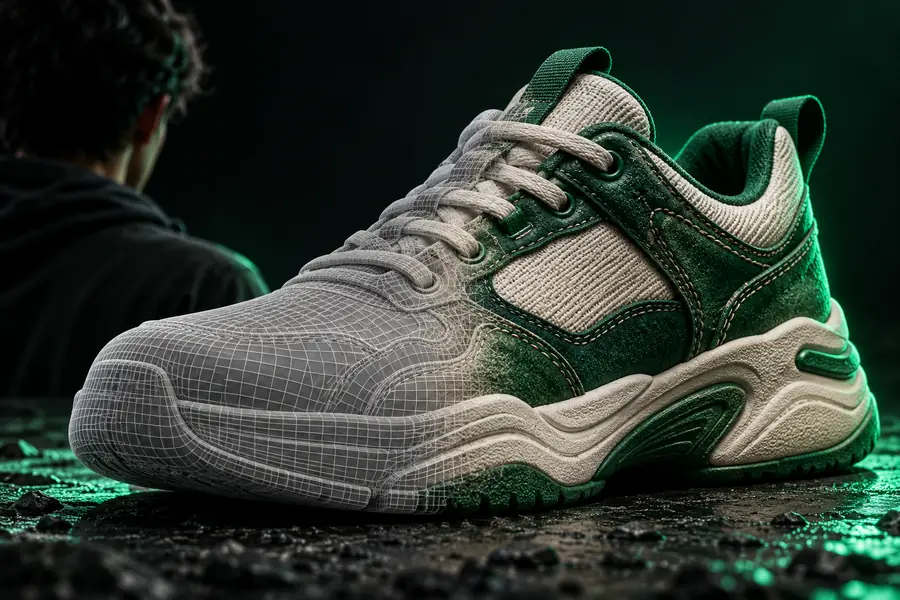
Veranschaulichender Vergleich, kein verifiziertes Konvertierungsergebnis. Öffnen Sie Ihren eigenen Export erneut, um zu bestätigen, dass die Texturen aufgelöst werden.

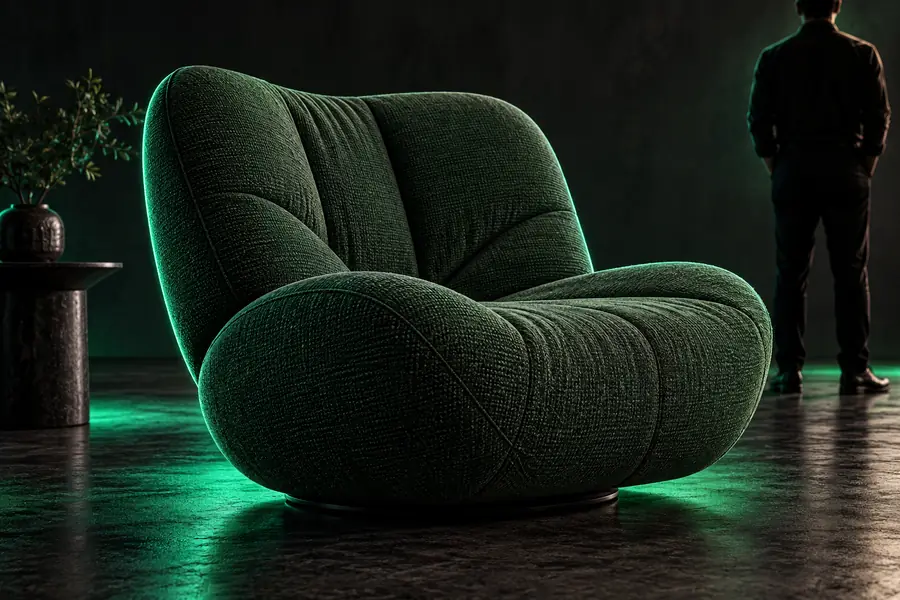
Illustrative Szene mit einem texturierten Stuhl
Illustration eines texturierten Modells und seiner OBJ-Übergabedateien

Wer benötigt die Materialdateien?

Die richtige Übergabe hängt davon ab, was die nächste Person oder Anwendung erhalten soll.

3D-Künstler

Ein Künstler übergibt ein Objekt an einen Teamkollegen, der dessen Material bearbeiten wird.

Senden Sie die OBJ-Datei zusammen mit ihrer Materialbibliothek und den Quellbildern, damit der Teamkollege jede Referenz überprüfen kann.

GLB in OBJ umwandeln mit MTL

Asset-Prüfer

Ein Prüfer muss wissen, ob ein flach wirkender Export ein Bild verloren hat oder von Anfang an eine Volltonfarbe verwendet wurde.

Vergleichen Sie das Quellmaterial mit der erneut geöffneten OBJ-Datei, bevor Sie einen neuen Export anfordern.

GLB in OBJ umwandeln mit Farbe

Remote-Mitarbeiter

Ein Mitarbeiter erhält einen Modellordner, der über einen browserbasierten Workflow erstellt wurde.

Testen Sie den bereitgestellten Ordner lokal, da ein erfolgreicher Download nicht beweist, dass die Bildpfade aufgelöst werden.

GLB online in OBJ umwandeln

Optionentabelle

Beim GLB in OBJ umwandeln mit Textur sollten Sie vergleichen, was die Quelle enthalten kann und was das Ziel normalerweise benötigt. Exporteinstellungen und die Unterstützung durch die Anwendung bestimmen weiterhin das tatsächliche Ergebnis.

1

Modellgeometrie

GLB-Quelle

Im GLB-Container gespeichert

OBJ-Übergabe

In der OBJ-Datei gespeichert

2

UV-Koordinaten

GLB-Quelle

Kann am Mesh vorhanden sein

OBJ-Übergabe

Kann als Texturkoordinaten geschrieben werden; überprüfen Sie den Export

3

Bildtexturen

GLB-Quelle

Kann im GLB enthalten sein

OBJ-Übergabe

Normalerweise als separate Bilddateien bereitgestellt

4

Materialzuweisung

GLB-Quelle

Über glTF-Materialdaten definiert

OBJ-Übergabe

Kann auf in einer MTL-Datei definierten Materialnamen verweisen

5

Bilddateipfade

GLB-Quelle

Interne Ressourcen benötigen keinen angrenzenden Bildordner

OBJ-Übergabe

MTL-Verweise müssen auf die gelieferten Bilder verweisen

6

Erweiterte Schattierung

GLB-Quelle

Kann physikalisch basierte Materialeigenschaften enthalten

OBJ-Übergabe

Kann für ein vergleichbares Aussehen angepasst oder gebacken werden müssen

Halten Sie die Texturübergabe testbar

Beginnen Sie mit einer Szene, die Sie überprüfen können

Glbtoobj führt Sie zu einem 3D-Szenenarbeitsbereich. Bevor Sie sich auf einen Export verlassen, prüfen Sie dessen verfügbare Formate und überprüfen Sie anschließend Geometrie, UVs, Materialien und Bildreferenzen in Ihrer Zielanwendung.

Szenenarbeitsbereich öffnen
  • Zugehörige Ausgabedateien zusammenhalten
  • Öffnen Sie das Modell vor der Übergabe erneut
  • Vergleichen Sie sein Aussehen mit der Quelle

Häufige Fragen dazu

Das OBJ wurde möglicherweise ohne seine MTL-Datei oder die in dieser MTL-Datei benannten Bilddateien geliefert. Es fehlen möglicherweise auch verwendbare UV-Koordinaten. Überprüfen Sie den vollständigen Exportordner und öffnen Sie das OBJ von dort aus erneut.

Nein. Eine MTL-Datei kann auf ein Bild verweisen, aber das referenzierte Bild muss auch unter einem Pfad verfügbar sein, den die empfangende Anwendung auflösen kann. Überprüfen Sie die Bilddateien und ihre Namen zusammen mit der MTL-Datei.

Nicht unbedingt. GLB-Materialien können Eigenschaften enthalten, die sich nicht direkt in eine einfache OBJ- und MTL-Übergabe übertragen lassen. Vergleichen Sie das erneut geöffnete Modell visuell und ziehen Sie das Backen von Texturen in Betracht, wenn eine möglichst genaue Übereinstimmung erforderlich ist.

Importieren Sie die exportierte OBJ-Datei in die Anwendung, in der sie verwendet werden soll, und stellen Sie sicher, dass die MTL-Datei und die Bilder vorhanden sind. Überprüfen Sie mehrere Oberflächen und vergleichen Sie sie mit der GLB-Datei. Das erfolgreiche Öffnen der Datei bestätigt die Geometrie, nicht unbedingt die Textur.

Konvertierung starten