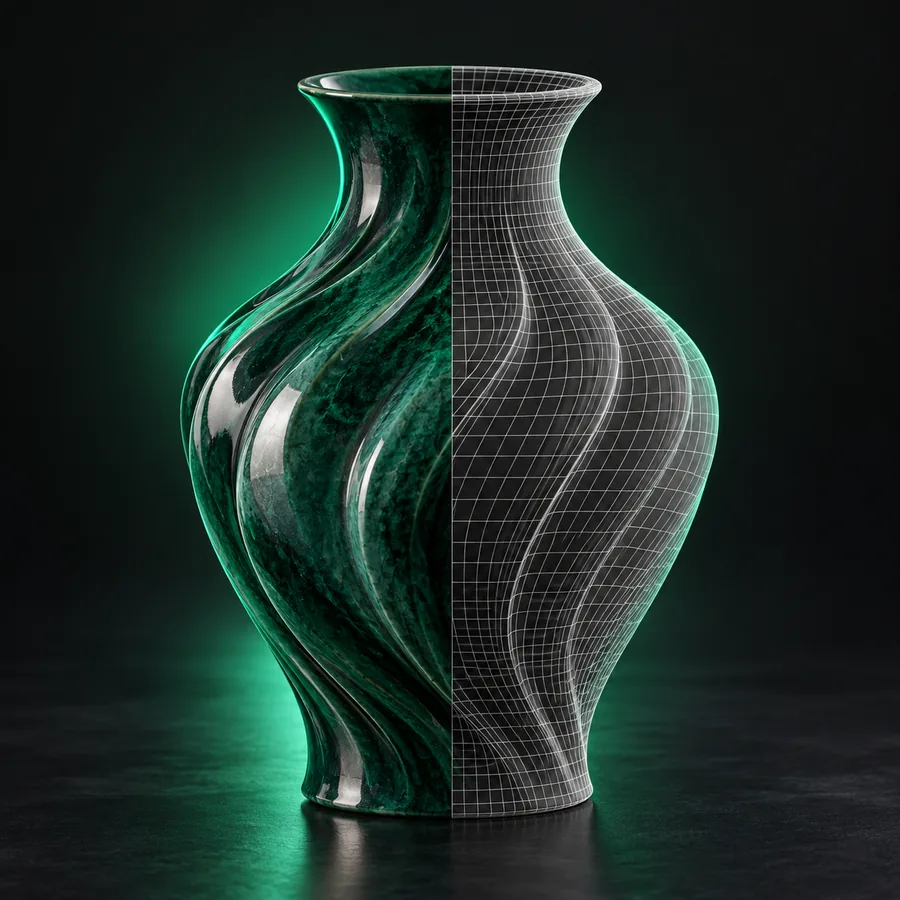
Eine GLB-in-STL-Umwandlung für den 3D-Druck planen

Eine GLB-Datei kann eine vollständig texturierte Szene enthalten; eine STL-Datei beschreibt Mesh-Oberflächen ohne diese Szenenmaterialien. Entscheiden Sie vor der Umwandlung, welches Objekt Sie benötigen und ob seine Geometrie für den Druck geeignet ist.

Verfügbare Exportoptionen prüfen
Illustrative Vorschau eines 3D-Modells

Software, die STL benötigt

STL ist nützlich, wenn die nächste Anwendung ein Oberflächen-Mesh statt einer gebündelten 3D-Szene erwartet.

Hobbyanwender für 3D-Druck

Ein Slicer benötigt ein einzelnes druckbares Objekt, aber die GLB-Quelldatei enthält ein Modell und Szenendetails.

Isolieren Sie das gewünschte Objekt, prüfen Sie seine Oberflächen und exportieren Sie ein Mesh, das der Slicer überprüfen kann.

GLB in FBX umwandeln

CAD-Techniker

Eine Anwendung zur Mesh-Reparatur akzeptiert STL zum Prüfen auf Löcher und nicht verbundene Schalen.

Importieren Sie die Geometrie zur Reparatur, ohne zu erwarten, dass Texturen oder Animationen mit übernommen werden.

GLTF in OBJ umwandeln

Künstler für digitale Fertigung

Ein Fertigungsworkflow benötigt ein Mesh, während ein separater Rendering-Workflow Materialien benötigt.

Behalten Sie die ursprüngliche Szene für visuelle Arbeiten bei und erstellen Sie eine separate Mesh-Kopie für die Fertigung.

FBX in OBJ umwandeln

Tool und Exportoptionen prüfen

Glbtoobj bietet eine Verbindung zu einem 3D-Arbeitsbereich. Vergewissern Sie sich, dass Ihr gewählter Workflow Ihre Datei importieren und STL exportieren kann, bevor Sie sich für die Umwandlung darauf verlassen.

1

Hauptzweck

GLB-Quelle

Eine 3D-Szene verpacken

STL-Export

Oberflächen von Meshes darstellen

2

Geometrie

GLB-Quelle

Mesh-Objekte innerhalb einer Szene

STL-Export

Dreiecke, die eine Oberfläche bilden

3

Materialien

GLB-Quelle

Kann Materialien und Texturen enthalten

STL-Export

Keine standardmäßige Unterstützung für Materialien oder Texturen

4

Animation

GLB-Quelle

Kann Animationen enthalten

STL-Export

Nicht dargestellt

5

Szenenstruktur

GLB-Quelle

Kann mehrere Knoten und Objekte enthalten

STL-Export

Erhält keine Szenenhierarchie

6

Maßstab

GLB-Quelldatei

Szeneneinheiten und Transformationen müssen geprüft werden

STL-Export

Koordinaten legen keine universelle Einheit fest

7

Druckbereitschaft

GLB-Quelldatei

Durch das Dateiformat nicht garantiert

STL-Export

Erfordert weiterhin die Prüfung auf ein geschlossenes, geeignetes Mesh

Wählen Sie den Arbeitsablauf, der zu Ihrem nächsten Tool passt

STL ist nicht das beste Zielformat, wenn Sie weiterhin eine Szene, Materialien oder bearbeitbare visuelle Assets benötigen.

Importschritte im Wandel der Formate

Diese Meilensteine erklären, warum für den Import einer modernen GLB-Datei und den Export in ein älteres Mesh-Format mehr nötig ist, als eine Datei umzubenennen.

  1. STL hält Einzug in die Fertigung

    Das Format wurde für die Stereolithografie entwickelt. Aufgrund seiner auf Oberflächen ausgerichteten Struktur müssen Sie das zu exportierende Objekt und die Geometrie auswählen.

  2. glTF 1.0 wird veröffentlicht

    Für den Austausch von Szenen steht nun ein weborientiertes Format zur Verfügung. Prüfen Sie beim Import die Szenenhierarchie, statt anzunehmen, dass die Datei nur ein Mesh enthält.

  3. glTF 2.0 definiert das binäre GLB-Format

    Eine GLB-Datei kann Geometrie zusammen mit anderen Szenendaten enthalten. Wählen Sie das benötigte Objekt aus, wenden Sie gegebenenfalls Transformationen an und lassen Sie unerwünschte Szenenelemente weg.

  4. Exportiertes Mesh überprüfen

    Öffne die Datei nach dem STL-Export erneut im vorgesehenen Slicer oder Mesh-Checker. Bestätige die Abmessungen, die Ausrichtung und ob jede vorgesehene Oberfläche vorhanden ist.

Formen vor dem Export prüfen

Dies sind beispielhafte Modellvorschauen, keine verifizierten STL-Exporte. Nutze sie als Erinnerung, die Geometrie deiner eigenen Datei zu überprüfen.

scroll
  1. Illustrative Vorschau eines dreidimensionalen Modells 1 Einzelnes Objekt
    Beispieleingabe: ein GLB mit einem vorgesehenen Druckobjekt. Prüfe vor dem Export, ob seine Außenfläche geschlossen ist.
  2. Illustrative Vorschau eines illustrativen 3D-Assets 2 Mehrere Teile
    Beispieleingabe: eine GLB-Szene mit mehreren Teilen. Wähle nur die Teile aus, die die STL enthalten soll.
  3. Illustrative Vorschau der Modellform 3 Feine Details
    Beispieleingabe: ein detailliertes GLB-Mesh. Überprüfe kleine Merkmale und die Wandstärke im vorgesehenen Slicer.

Häufige Importfehler und Lösungen

Eine Datei, die erfolgreich geöffnet werden kann, kann trotzdem eine unbrauchbare STL erzeugen. Überprüfe die Geometrie, nicht nur den Dateinamen.

  • Fehlende Farbe oder Textur

    Das Standardformat STL enthält die Material- und Texturinformationen des GLB nicht.

    WorkaroundBewahre die Quelldatei für das Rendering auf; verwende die STL nur dort, wo die Oberflächengeometrie ausreicht.

  • Falsche Größe im Slicer

    STL-Koordinaten geben keine universelle Einheit an, daher kann ein Importer die Abmessungen unterschiedlich interpretieren.

    WorkaroundÜberprüfe nach dem Import ein bekanntes Maß und lege die vorgesehene Einheit oder Skalierung ausdrücklich fest.

  • Offene oder sich überschneidende Oberflächen

    Durch die Konvertierung eines Meshes wird es nicht automatisch wasserdicht, und sich überschneidende Teile werden nicht entfernt.

    WorkaroundVerwende Mesh-Inspektions- oder Reparaturtools und öffne anschließend die exportierte Datei erneut, um das Ergebnis zu überprüfen.

  • Unerwartete Objekte im Export

    Eine GLB-Szene kann mehrere Meshes enthalten, einschließlich Objekten, die Sie nicht fertigen wollten.

    WorkaroundÜberprüfen Sie den Szenenbaum und exportieren Sie nur die ausgewählte Geometrie.

Bringen Sie Ihr Modell in einen 3D-Arbeitsbereich

Bereiten Sie das Mesh vor und überprüfen Sie anschließend das Ergebnis

Öffnen Sie den 3D-Arbeitsbereich, um Ihren Modell-Workflow zu erkunden. Bevor Sie sich für eine GLB-in-STL-Umwandlung entscheiden, überprüfen Sie die Import- und Exportoptionen und kontrollieren Sie jedes resultierende Mesh in Ihrer Zielsoftware.

3D-Arbeitsbereich öffnen
  • Wählen Sie die tatsächlich benötigte Geometrie aus
  • Überprüfen Sie Abmessungen und Mesh-Integrität
  • Bewahren Sie die ursprüngliche GLB-Datei für Materialien und Szenendaten auf

Fragen zur Umwandlung von GLB in STL

Öffnen Sie die GLB-Datei in einer 3D-Anwendung, die sowohl den GLB-Import als auch den STL-Export unterstützt. Wählen Sie das benötigte Mesh aus, exportieren Sie es als STL und öffnen Sie es anschließend erneut in Ihrem Slicer oder Mesh-Prüfprogramm, um Größe und Oberflächen zu bestätigen.

Nein. Das Standardformat STL stellt die Oberflächengeometrie dar, nicht die GLB-Materialien und Bildtexturen. Bewahren Sie die ursprüngliche GLB-Datei auf, wenn Sie die texturierte Darstellung benötigen.

STL legt keine universelle Einheit fest, und Anwendungen können die Koordinaten unterschiedlich interpretieren. Vergleichen Sie eine bekannte Abmessung mit der Quelle und korrigieren Sie die Importeinheit oder den Maßstab vor der Fertigung.

Nein. Das Mesh kann Löcher, sich überschneidende Oberflächen, dünne Wände oder getrennte Teile aufweisen. Überprüfen und reparieren Sie es bei Bedarf in einem Slicer oder Mesh-Tool vor dem Drucken.

Konvertierung starten