
Formatkonvertierung

FBX für deinen nächsten Workflow in OBJ umwandeln

FBX wird häufig für animierte Szenen und Produktions-Assets verwendet, während OBJ ein unkompliziertes Austauschformat für Geometrie ist. Diese Seite erklärt den Konvertierungsweg und worauf du anschließend achten solltest.

Ausgabe vor der Bereitstellung überprüfen
3D-Modell für einen FBX-zu-OBJ-Workflow vorbereitet

Warum FBX in OBJ umwandeln

Die Formate erfüllen unterschiedliche Zwecke. Wenn du ihre Struktur vor der Konvertierung vergleichst, kannst du realistische Erwartungen an Animationen, Materialien und die Kompatibilität mit nachgelagerten Anwendungen entwickeln.

1

Hauptfunktion

FBX

Austauschformat für Szenen, Animationen und Assets

OBJ

Austauschformat für statische Meshes

2

Geometrie

FBX

Speichert Polygon-Meshes und Szenenobjekte

OBJ

Speichert Polygon-Vertices, Texturkoordinaten und Flächen

3

Animation

FBX

Kann Animations- und Rig-Daten enthalten

OBJ

Speichert keine Skelettanimation

4

Materialien

FBX

Kann Materialzuweisungen und eingebettete Szenendaten enthalten

OBJ

Verwendet eine zugehörige MTL-Datei für Materialdefinitionen

5

Texturen

FBX

Kann je nach Exporteinstellungen auf Texturressourcen verweisen oder diese einbetten

OBJ

Verweist über Material- und Kartenpfade auf Bildtexturen

6

Szenenhierarchie

FBX

Kann Objektbeziehungen und Transformationen beibehalten

OBJ

Exportiert normalerweise eine flachere Mesh-Darstellung

7

Typische Weiterverwendung

FBX

DCC-, Spiele- und Animationspipelines

OBJ

Modellierung, Visualisierung, CAD und einfacher Asset-Austausch

Warum FBX in OBJ umwandeln

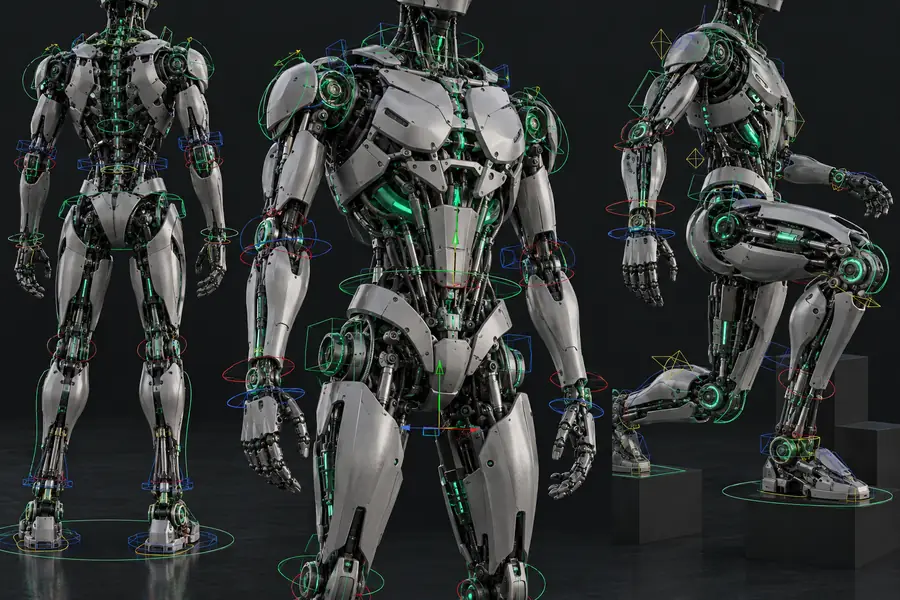
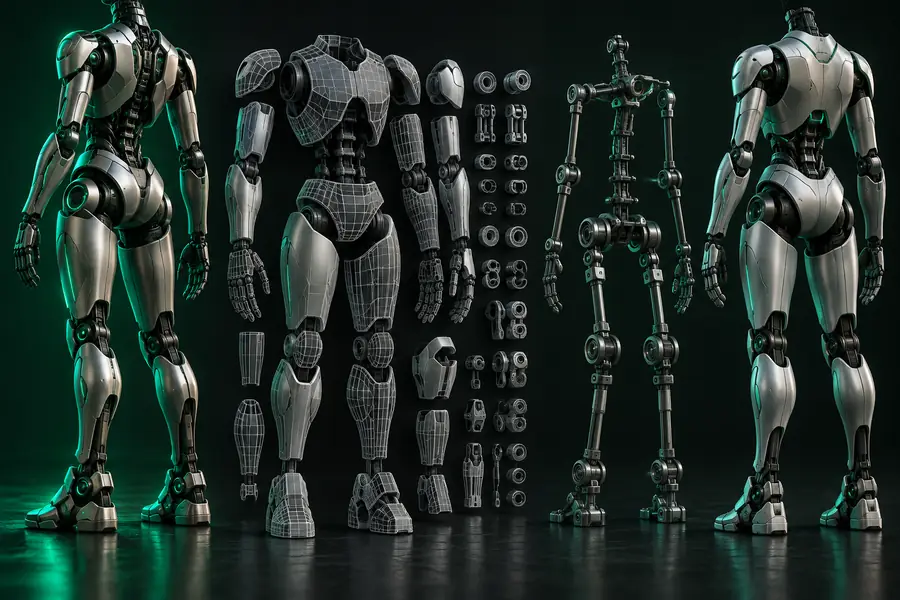
Eine visuelle Überprüfung ist hilfreich, da ein erfolgreicher Export die beabsichtigte Form, den Maßstab und sichtbare Oberflächendetails beibehalten sollte, selbst wenn Animationen und Szenenmetadaten nicht übernommen werden.

FBX-QuelleOBJ-Ergebnis
FBX-Quell-Asset vor der Konvertierung OBJ-fertiges Mesh nach der Konvertierung FBX-Quelle OBJ-Ergebnis

Ziehen Sie den Trenner, um die Mesh-Ansichten zu vergleichen.

Der Tool-Block

Wählen Sie den Workflow, der zum Ziel des Assets passt. Diese verwandten Formatpfade sind hilfreich, wenn sich das Quellformat oder die erforderliche Ausgabe während der Produktion ändert.

Game-Artist

Sie haben einen FBX-Charakter oder ein FBX-Objekt, der bzw. das für eine Modellierungsprüfung als statisches Mesh übergeben werden muss.

Ein einfacheres OBJ-Ergebnis kann die Geometrieprüfung erleichtern, während die ursprüngliche FBX-Datei als Animationsquelle erhalten bleibt.

GLTF in OBJ umwandeln

Betreiber eines 3D-Druckers

Ein Szenen-Asset muss aus einer animationsorientierten Pipeline in einen auf Meshes fokussierten Vorbereitungsschritt übertragen werden.

Der OBJ-Weg bietet ein vertrautes Austauschziel zur Überprüfung von Oberflächen vor der weiteren Reparatur oder dem Slicing.

GLB in STL umwandeln

Web-3D-Entwickler

Ein älteres FBX-Asset muss mit einem neueren binären Szenenformat verglichen werden, bevor ein Exportweg festgelegt wird.

Die Umwandlung von GLB in FBX hilft Ihnen zu verstehen, welche Richtung besser zur aktuellen Asset-Pipeline passt.

GLB in FBX umwandeln

Spezialist für Visualisierung

Sie benötigen ein statisches Modell für einen Renderer oder eine Anwendung, die OBJ akzeptiert, aber das Quell-Rig nicht benötigt.

Ein fokussierter Geometrieexport beschränkt die Übergabe auf das Mesh und seine Materialreferenzen.

GLTF in OBJ umwandeln

Behalte diese benachbarten Routen im Blick, wenn das Quell-Asset nicht im FBX-Format vorliegt oder das endgültige Ziel ein anderes Mesh-Format erfordert.

Der Tool-Block

Verwende den Schieberegler als Planungshilfe, um einzuschätzen, wie sich die Quellgröße auf die Menge der Geometrie- und Texturdaten auswirken kann, die du vor dem Export überprüfst.

Prüfbudget

MB

Geschätzte Übergabegröße

MB

Der Tool-Block

Ein zuverlässiger Konvertierungs-Workflow trennt Quellvorbereitung, Export und Validierung, damit Formatunterschiede erkannt werden, bevor die OBJ-Datei eine andere Anwendung erreicht.

  1. 1

    FBX vorbereiten

    Öffne die Quelle in der vorgesehenen Pipeline und überprüfe vor dem Export die Sichtbarkeit der Objekte, Transformationen, Skalierung, Normalen und Texturverweise.

  2. 2

    OBJ exportieren

    Wähle OBJ als Zielformat und halte den Mesh-Umfang bewusst fest; lasse animationsspezifische Daten weg, wenn für die Übergabe nur statische Geometrie benötigt wird.

  3. 3

    Ergebnis überprüfen

    Öffne die OBJ-Datei erneut in einem geeigneten Viewer oder Modellierungsprogramm und überprüfe Ausrichtung, Skalierung, Glättung, Materialverweise und fehlende Maps.

Der Tool-Block

Überführe dein FBX-Asset in einen OBJ-fähigen Workflow

Beginne mit dem Modell, das du hast, beschreibe die benötigte Konvertierung und überprüfe die resultierende Geometrie, bevor du sie in einer Produktions- oder Übergabepipeline verwendest.

Mein FBX konvertieren
  • Übergabe eines statischen Meshes
  • Geometriefokussierte Überprüfung
  • Klarer Kontext für Quelle und Ausgabe

FAQ-Variante

Antworten auf häufige Fragen zum Überführen eines FBX-Assets in das OBJ-Format.

FBX ist ein szenenorientiertes Format, das Geometrie, Hierarchie, Materialien, Kameras und Animationsdaten enthalten kann. OBJ ist in erster Linie ein statisches Mesh-Format, das üblicherweise mit einer MTL-Datei und separaten Texturbildern verwendet wird.

Ja, ein FBX-Modell kann in OBJ exportiert oder konvertiert werden, wenn die Zielanwendung die erforderlichen Formate unterstützt. Die resultierende Datei sollte auf Vollständigkeit des Meshes, Maßstab, Normalen und Materialreferenzen überprüft werden.

Nein, OBJ ist nicht dafür ausgelegt, Skelettanimationen oder eine FBX-Szenenhierarchie zu speichern. Behalte die ursprüngliche FBX-Datei, wenn Rigging, Keyframes, Kameras oder Szenenbeziehungen weiterhin benötigt werden.

Die Erhaltung von Texturen hängt von den Exporteinstellungen und davon ab, wie die Quelle auf ihre Bilder verweist. OBJ verwendet üblicherweise eine zugehörige MTL-Datei und korrekt gepflegte Bildpfade. Überprüfe daher den vollständigen Ausgabesatz und nicht nur die OBJ-Datei.

Konvertierung starten