Anleitung zur Konvertierung
Ein praktisches, kostenloses Tutorial zum GLB in OBJ umwandeln
Dieses kostenlose Tutorial zum GLB in OBJ umwandeln führt Sie von einer vorbereiteten GLB-Datei zu einem überprüften OBJ-Ergebnis. Nutzen Sie den Ablauf, um jede Entscheidung nachzuvollziehen, statt die Konvertierung als undurchsichtigen Ein-Klick-Vorgang zu betrachten.
Grundlegender Ablauf
Nummerierte Schritte
Der sicherste Ablauf ist kurz, doch jede Phase verhindert eine andere Art von Fehler: eine unbrauchbare Eingabedatei, einen unvollständigen Export oder ein Ergebnis, das in der nächsten Anwendung falsch aussieht.
-
1
GLB-Datei vorbereiten
Speichern Sie die Quelldatei an einem leicht auffindbaren Ort und erstellen Sie eine Sicherungskopie, bevor Sie etwas ändern. Prüfen Sie, ob sie sich in einem Viewer oder einer 3D-Anwendung korrekt öffnen lässt, und notieren Sie, ob das Modell separate Objekte, sichtbare Texturen, Animationen oder einen ungewöhnlichen Maßstab enthält. Eine einwandfreie Quelldatei erleichtert die spätere Fehlersuche erheblich.
-
2
Geometrie konvertieren
Laden Sie die GLB-Datei in den Konvertierungsablauf, wählen Sie OBJ als Ausgabeformat und prüfen Sie vor dem Start die Exporteinstellungen. Bei OBJ werden Geometrie und Materialinformationen häufig getrennt gespeichert. Bewahren Sie daher erzeugte Begleitdateien zusammen auf. Benennen Sie keine Dateien um, bevor die erste Prüfung abgeschlossen ist.
-
3
Ergebnis prüfen und organisieren
Öffnen Sie die OBJ-Datei in einer kompatiblen 3D-Anwendung und vergleichen Sie Silhouette, Objektanzahl, Ausrichtung, Maßstab und Oberflächenerscheinung mit der ursprünglichen GLB-Datei. Prüfen Sie, ob der Exportordner die OBJ-Datei sowie zugehörige Material- oder Bilddateien enthält. Wenn das Mesh korrekt ist, die Oberfläche aber schlicht aussieht, untersuchen Sie die Materialien getrennt von der Geometrie.
Hilfreiche Wege
Nummerierte Schritte: weiterführende Ressourcen
Wählen Sie den Weg, der zu Ihrem Problem passt. Jede Seite behandelt einen anderen Teil desselben Ablaufs zur Konvertierung von 3D-Assets.
Ergebnis prüfen
Häufige Fehler und Lösungen
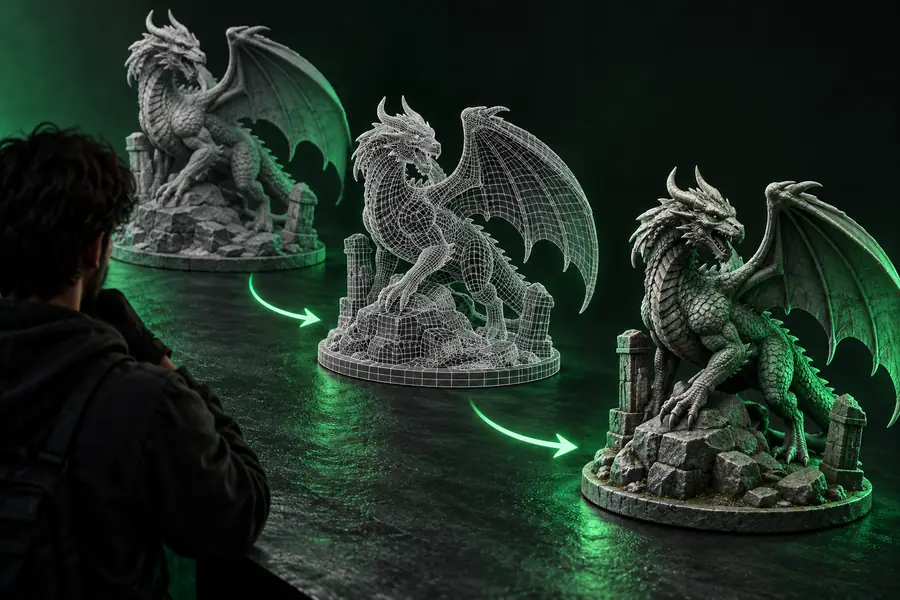
Ein visueller Vergleich hilft dabei, ein Konvertierungsproblem von einem Anwendungs- oder Materialproblem zu unterscheiden. Der Ausgangszustand sollte während der Prüfung des exportierten OBJ als Referenz dienen.
- Vorher: Quell-GLB
- Nachher: exportiertes OBJ
Vergleiche zuerst die Form, dann Materialien, Maßstab und Objektstruktur.

Kenne die Grenzen
Häufige Fehler und Lösungen: Einschränkungen
OBJ ist für eine breite Kompatibilität nützlich, aber kein perfekter Container für jedes Feature, das in einer GLB-Datei vorhanden sein kann. Plane eine Überprüfung ein, anstatt davon auszugehen, dass jedes Quell-Feature unverändert erhalten bleibt.
-
Animationen werden möglicherweise nicht übernommen
OBJ ist in erster Linie ein Format für statische Geometrie und kein zuverlässiges Zielformat für Skelettanimationen oder Zeitleistendaten.
LösungBehalte die ursprüngliche GLB für animierte Anwendungen und exportiere OBJ nur für ein statisches Mesh, eine Modellierungsaufgabe oder einen Austauschschritt.
-
Materialien können zu separaten Dateien werden
Ein OBJ-Export kann statt einer einzigen Paketdatei auf eine zugehörige Materialdatei und Bild-Texturen angewiesen sein.
LösungBewahre das OBJ, die Materialdatei und die Texturbilder im selben organisierten Ordner auf und verknüpfe fehlende Pfade bei Bedarf in der Zielanwendung erneut.
-
Das Szenenverhalten kann vereinfacht werden
Kameras, Lichter, Knotenbeziehungen und anwendungsspezifische Szeneneinstellungen gehören nicht zu den Stärken von OBJ und können weggelassen oder reduziert werden.
LösungBetrachte das OBJ als Mesh-Daten und bewahre die ursprüngliche GLB auf, wenn die vollständige Anordnung der Szene wichtig ist.
-
Maßstab und Ausrichtung können abweichen
Verschiedene Anwendungen können Einheiten, Achsenrichtung oder den Ursprung des Modells unterschiedlich interpretieren, sodass ein korrektes Mesh zu groß, zu klein oder gedreht erscheinen kann.
LösungVergleiche eine bekannte Abmessung, überprüfe die Transformationswerte und wende erst dann eine gezielte Drehung oder Maßstabsanpassung an, wenn du die Konvention der Quelle bestätigt hast.
Formatreferenz
Erweiterte Tipps
Verwenden Sie diesen Vergleich, bevor Sie das Exportziel auswählen. Die richtige Wahl hängt davon ab, ob Sie ein kompaktes Szenenpaket, ein weithin lesbares Mesh oder eine erhaltene Arbeitsquelle benötigen.
GLB-Quelle
OBJ-Export
Hauptfunktion
GLB-Quelle
Kompakter 3D-Szenen- und Asset-Container
OBJ-Export
Weithin unterstütztes Austauschformat für Polygon-Meshes
Geometrie
GLB-Quelle
Speichert Polygongeometrie
OBJ-Export
Speichert Polygongeometrie
Texturen
GLB-Quelle
Kann Asset-Daten gemeinsam verpacken
OBJ-Export
Verweist normalerweise auf externe Bilddateien
Materialien
GLB-Quelle
Verwendet eine moderne Material- und Szenenstruktur
OBJ-Export
Verwendet häufig eine zugehörige Materialdatei
Animation
GLB-Quelle
Kann Animationsdaten enthalten
OBJ-Export
Kein zuverlässiger Animationscontainer
Szenenhierarchie
GLB-Quelle
Kann umfangreichere Asset-Beziehungen bewahren
OBJ-Export
In der Regel auf Mesh-Objekte ausgerichtet
Portabilität
GLB-Quelle
Stark in modernen Echtzeit- und Web-Workflows
OBJ-Export
Stark in vielen älteren und allgemeinen Tools
Beste Überprüfung
GLB-Quelle
Das vollständige Asset öffnen und das Verhalten überprüfen
OBJ-Export
Mesh, Normalen, Skalierung, Pfade und Materialdarstellung überprüfen
Nächste Aktion
Erweiterte Tipps: sauber abschließen
Bewahre drei Checkpoints auf: die unveränderte GLB-Datei, das erste exportierte OBJ-Paket und die korrigierte Arbeitskopie. Benenne sie eindeutig, damit eine spätere Anpassung deine Referenz nicht überschreibt. Wenn das Ergebnis falsch aussieht, ändere jeweils nur eine Variable – Skalierung, Achse, Normalen, Materialien oder Texturpfade – und überprüfe es anschließend erneut. So wird der Workflow wiederholbar und du erhältst eine hilfreiche Erklärung, wenn eine andere Anwendung ein Problem meldet.
Mein GLB-Modell umwandeln- Die ursprüngliche Quelle unverändert lassen
- Geometrie überprüfen, bevor Materialien korrigiert werden
- Begleitdateien neben der OBJ-Datei speichern
Schnelle Antworten
Tutorial-FAQ
Sie benötigen eine GLB-Datei, die korrekt geöffnet wird, eine sichere Kopie des Originals sowie eine Zielanwendung oder einen Workflow, mit dem sich die OBJ-Ausgabe überprüfen lässt. Außerdem ist es hilfreich zu wissen, ob das Modell Texturen, Animationen, mehrere Objekte oder eine bestimmte Einheitenskalierung verwendet.
Nicht unbedingt. Die Geometrie lässt sich möglicherweise gut übertragen, aber Animationen, Szenenhierarchie, Kameras, Lichter, Materialverhalten und eingebettete Texturen können eine separate Verarbeitung erfordern. Bewahren Sie die originale GLB-Datei auf und überprüfen Sie die exportierte OBJ-Datei, bevor Sie ein Quelldatei-Asset ersetzen oder löschen.
Das Mesh kann korrekt sein, während die Materialdatei oder Bildpfade fehlen. Bewahren Sie die OBJ-Datei, die zugehörige Materialdatei und die Texturbilder zusammen auf und überprüfen Sie anschließend die Materialverweise in der Anwendung, mit der Sie das Ergebnis geöffnet haben.
Anwendungen können unterschiedliche Einheitensysteme, Hochachsen oder Ursprungseinstellungen verwenden. Vergleichen Sie das konvertierte Objekt mit der Quelle, überprüfen Sie eine bekannte Abmessung und korrigieren Sie die Skalierung oder Drehung gezielt, nachdem Sie festgestellt haben, welche Konvention sich geändert hat.
OBJ sollte eher als Austauschformat für statische Meshes betrachtet werden und ist daher keine zuverlässige Wahl zur Bewahrung von Animationen. Bewahren Sie die GLB-Datei für animierte Workflows auf und verwenden Sie OBJ, wenn es um die Kompatibilität oder Bearbeitung statischer Geometrie geht.