変換ガイド
実践的な無料のGLBからOBJへ変換チュートリアル
この無料のGLBからOBJへ変換ガイドでは、準備済みのGLBファイルから検証済みのOBJ結果まで進めます。変換をワンクリックの謎として扱うのではなく、各判断を理解するためにこのワークフローを使用してください。
基本ワークフロー
番号付きの手順
安全なプロセスは短いものですが、各段階で異なる種類の問題を防げます。使用できない入力、不完全なエクスポート、または次のアプリケーションで正しく表示されない結果などです。
-
1
GLBファイルを準備する
ソースファイルを見つけやすい場所に置き、変更を加える前にバックアップコピーを作成します。ビューアーまたは3Dアプリケーションで正しく開けることを確認し、モデルに別々のオブジェクト、表示可能なテクスチャ、アニメーション、または特殊なスケールが含まれているかを確認します。クリーンなソースがあれば、後のトラブルシューティングがはるかに簡単になります。
-
2
ジオメトリを変換する
GLBを変換ワークフローに読み込み、出力形式としてOBJを選択して、開始前にエクスポート設定を確認します。OBJでは通常、ジオメトリとマテリアル情報が分離されるため、ワークフローで関連ファイルが生成される場合は、それらを同じ場所にまとめて保管してください。最初の確認が完了するまでファイル名を変更しないでください。
-
3
結果を確認して整理する
互換性のある3DアプリケーションでOBJを開き、元のGLBとシルエット、オブジェクト数、向き、スケール、表面の見た目を比較します。エクスポート先のフォルダーで、OBJと関連するマテリアルファイルや画像ファイルを確認します。メッシュが正しいのに見た目が単調な場合は、ジオメトリとは別にマテリアルをトラブルシューティングしてください。
便利な方法
番号付きの手順:関連リソース
解決したい問題に合った方法を選択してください。各ページでは、同じアセット変換ワークフローの異なる部分に焦点を当てています。
結果の確認
よくあるエラーと対処法
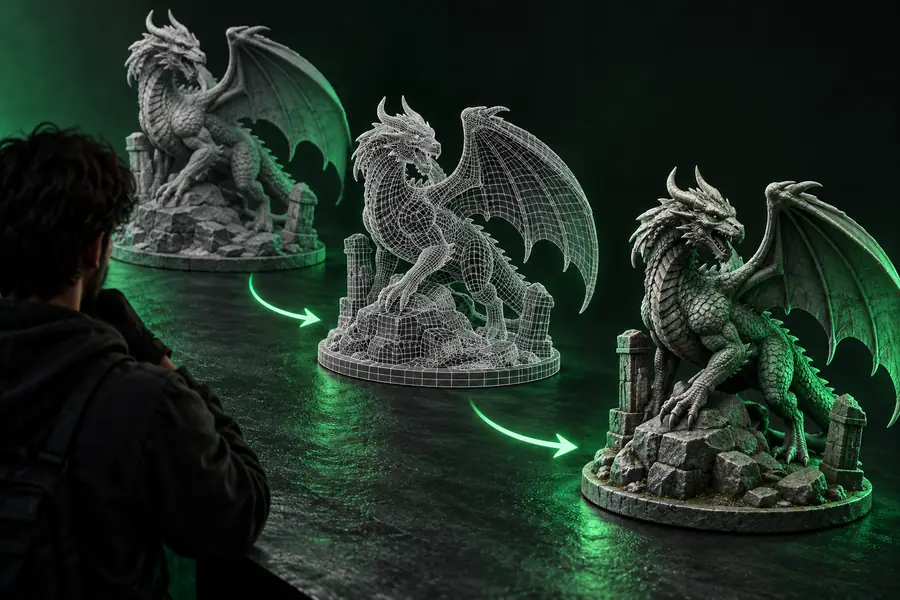
視覚的に比較すると、変換の問題と、アプリケーションやマテリアルの問題を切り分けやすくなります。エクスポートしたOBJを確認する際は、変換前の状態を比較基準にしてください。
- 変換前:元のGLB
- 変換後:エクスポートしたOBJ
まず形状を比較し、次にマテリアル、スケール、オブジェクト構造を確認します。

制限事項を把握する
よくあるエラーと対処法:制限事項
OBJは幅広い互換性を得るのに役立ちますが、GLBファイルに含まれるすべての機能を完全に保持できる形式ではありません。元の機能がすべて変わらず引き継がれると考えず、確認作業を行ってください。
-
アニメーションは引き継がれない場合がある
OBJは主に静的ジオメトリ用の形式であり、スケルタルアニメーションやタイムラインデータの保存先としては適していません。
対処法アニメーション用途には元のGLBを保持し、静的メッシュ、モデリング作業、またはデータ交換に使う場合にのみOBJをエクスポートしてください。
-
マテリアルが別ファイルになる場合がある
OBJのエクスポートでは、すべてを1つのパッケージに収める代わりに、付属のマテリアルファイルや画像マップを使用する場合があります。
対処法OBJ、マテリアルファイル、テクスチャ画像を同じ整理されたフォルダーに保存し、必要に応じて読み込み先のアプリケーションで見つからないファイルのパスを再設定してください。
-
シーンの動作が簡略化される場合がある
カメラ、ライト、ノード間の関係、アプリケーション固有のシーン設定はOBJが得意とするものではなく、省略または簡略化される場合があります。
対処法OBJはメッシュデータとして扱い、シーン全体の構成が重要な場合は元のGLBを保持してください。
-
スケールや向きが異なる場合がある
アプリケーションによって単位、軸の方向、モデルの原点の解釈が異なり、正しいメッシュでも大きすぎたり、小さすぎたり、回転して見えたりすることがあります。
対処法既知の寸法と比較し、変換値を確認してください。元のファイルの座標系や単位の規則を確認してから、必要な回転やスケールの調整を行ってください。
形式に関する参考情報
上級者向けのヒント
エクスポート先を選ぶ前に、この比較をご利用ください。適切な選択は、コンパクトなシーンパッケージ、幅広く読み込めるメッシュ、または作業用ソースの保持のどれが必要かによって異なります。
GLBソース
OBJエクスポート
主な役割
GLBソース
コンパクトな3Dシーンおよびアセットコンテナ
OBJエクスポート
幅広くサポートされているポリゴンメッシュ交換形式
ジオメトリ
GLBソース
ポリゴンジオメトリを格納
OBJエクスポート
ポリゴンジオメトリを格納
テクスチャ
GLBソース
アセットデータをまとめてパッケージ化可能
OBJエクスポート
通常は外部画像ファイルを参照
マテリアル
GLBソース
最新のマテリアルおよびシーン構造を使用
OBJエクスポート
多くの場合、付属のマテリアルファイルを使用
アニメーション
GLBソース
アニメーションデータを保持可能
OBJエクスポート
信頼できるアニメーションコンテナではない
シーン階層
GLBソース
より豊かなアセット関係を保持可能
OBJエクスポート
通常はメッシュオブジェクトに重点を置く
可搬性
GLBソース
最新のリアルタイムおよびWebワークフローに強い
OBJエクスポート
多くのレガシーツールや汎用ツールで幅広く利用可能
最適な検証方法
GLBソース
完全なアセットを開いて動作を確認する
OBJエクスポート
メッシュ、法線、スケール、パス、マテリアルの外観を確認する
次のアクション
高度なヒント:きれいに仕上げる
3つのチェックポイントを保持します。変更していないGLB、最初にエクスポートしたOBJパッケージ、修正済みの作業用コピーです。後から調整しても参照用データが上書きされないよう、それぞれに分かりやすい名前を付けてください。結果が正しく表示されない場合は、スケール、軸、法線、マテリアル、テクスチャパスのいずれか1つだけを変更してから、もう一度確認します。これによりワークフローを再現可能にし、別のアプリケーションで問題が報告された際にも、役立つ説明ができます。
GLBモデルを変換する- 元のソースは変更せずに保持する
- マテリアルを修正する前にジオメトリを確認する
- 関連ファイルをOBJの隣に保存する
すぐに答えを確認
チュートリアルに関するよくある質問
正しく開けるGLBファイル、元のファイルの安全なコピー、そしてOBJ出力を確認できる保存先のアプリケーションまたはワークフローが必要です。モデルがテクスチャ、アニメーション、複数のオブジェクト、または特定の単位スケールを使用しているかを確認しておくと、さらに役立ちます。
必ずしもできるとは限りません。ジオメトリは問題なく移行できる場合がありますが、アニメーション、シーン階層、カメラ、ライト、マテリアルの動作、パッケージ化されたテクスチャには別途対応が必要になることがあります。元のGLBを保持し、元のアセットを置き換えたり削除したりする前に、書き出したOBJを確認してください。
メッシュは正しくても、マテリアルファイルまたは画像パスが不足している可能性があります。OBJ、その付属マテリアルファイル、テクスチャ画像を同じ場所にまとめて保管し、変換結果を開いたアプリケーションでマテリアル参照を確認してください。
アプリケーションによって、単位の規則、上方向の軸、原点の設定が異なる場合があります。変換後のオブジェクトを元のモデルと比較し、既知の寸法を確認したうえで、どの規則が変わったのかを特定してから、意図的にスケールや回転を修正してください。
OBJは静的メッシュの交換形式として扱うのが適しているため、アニメーションを保持する用途には信頼できる選択肢ではありません。アニメーションを使用するワークフローではGLBを保持し、静的ジオメトリの互換性や編集が目的の場合にOBJを使用してください。