キャラクターアーティスト
GLBキャラクターがあり、アニメーション作業向けのシーン指向の交換用アセットが必要です。
fbx to objの手順は、次のステップとしてよりシンプルなメッシュ交換が適している場合に役立ちます。
fbx to objフォーマットのワークフロー
バンドルされた3DアセットをFBX対応のアニメーション、編集、または交換パイプラインに移行する必要がある場合は、このGLBからFBXへのワークフローを使用してください。

バリアントの概要
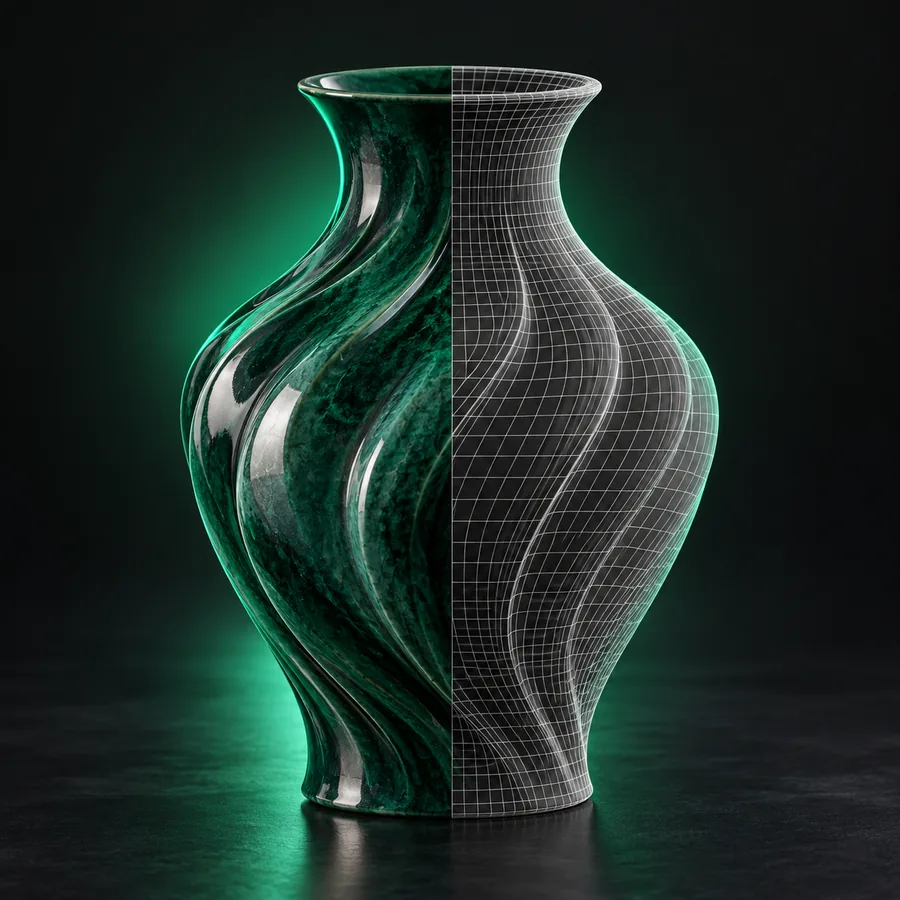
以下の比較では、同じアセットをGLBからFBXへ引き渡す前後の状態として示しています。構造、マテリアル、後工程での使いやすさに注目できます。
 GLBソース
FBXの結果
GLBソース
FBXの結果
仕切りをドラッグするか、矢印キーを使って両方のビューを比較してください。
フォーマットの選択
GLBはコンパクトな配布に便利ですが、シーンやアニメーションのワークフローに適した交換フォーマットが必要な場合は、FBXが一般的に選択されます。
GLBソース
FBXの保存先
GLBソース
コンパクトな3Dアセットコンテナ
FBXの保存先
3Dシーン交換フォーマット
GLBソース
Web、プレビュー、配信のワークフロー
FBX移行先
アニメーション、編集、シーンのワークフロー
GLBソース
ソースアセットのメッシュジオメトリ
FBX移行先
移行先に引き継がれるメッシュジオメトリ
GLBソース
マテリアルはアセットに含まれている場合があります
FBX移行先
インポート後にマテリアルの確認が必要になる場合があります
GLBソース
アニメーション付きのシーンデータを含めることができます
FBX移行先
アニメーション指向のアセットを移行する際に便利です
GLBソース
ソース形式
FBX移行先
変換先の形式
変換元のGLB
変換元ファイルが想定どおりに開くことを確認
変換先のFBX
スケール、マテリアル、アニメーションを確認
プロンプト例
具体的なアセットと変換先での用途から始めましょう。以下のプロンプト例は、依頼に情報を詰め込みすぎずに、FBXの受け渡し目的を説明する方法を示しています。
 家具
1
家具
1
Convert this GLB chair model into an FBX asset for scene editing and animation.
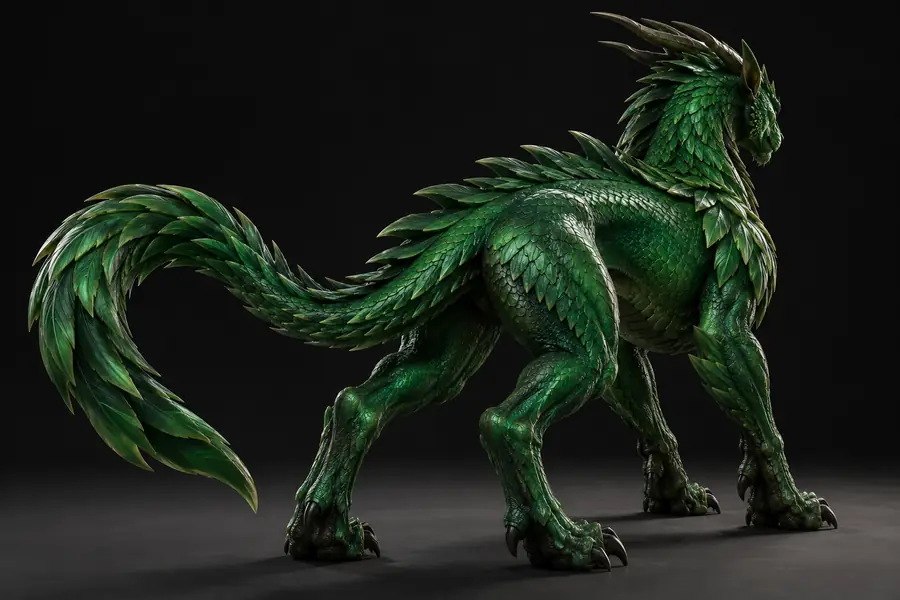
 キャラクター
2
キャラクター
2
Turn this GLB character into an FBX-compatible asset while preserving the visible materials and pose.
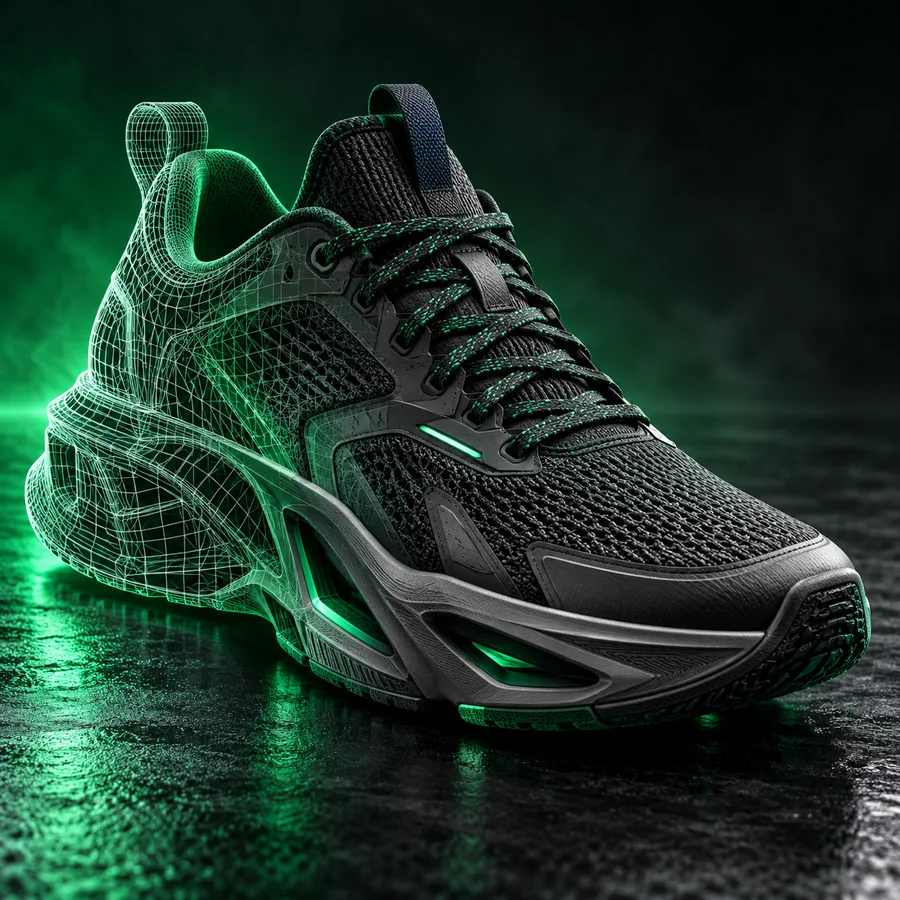
 製品
3
製品
3
Convert this GLB product model into an FBX file for use in a larger editable 3D scene.
対象、使用予定のソフトウェアでの作業フロー、保持を優先する要素を、ご自身の要件に置き換えてください。
ワークフローとの適合性
同じ変換先形式を選ぶ理由は、制作者によって異なります。次に使うアプリケーションや制作工程に合わせて、受け渡し方法を選びましょう。
GLBキャラクターがあり、アニメーション作業向けのシーン指向の交換用アセットが必要です。
fbx to objの手順は、次のステップとしてよりシンプルなメッシュ交換が適している場合に役立ちます。
fbx to objGLBアセットをツール間で移動し、変換後にジオメトリ、マテリアル、アニメーションを確認したいと考えています。
gltf to objのワークフローは、受け取り側のツールでFBXが必要ない場合に、メッシュに重点を置いた別の方法を提供します。
gltf to objシーン交換用ファイルと、ジオメトリに重点を置いた製造向けフォーマットを比較する必要があります。
glb to stlの手順は、印刷可能な表面ジオメトリを中心としたワークフローに適しています。
glb to stlコンパクトなGLB製品アセットを、レイアウトや確認のために、より大規模で編集可能なシーンへ取り込もうとしています。
構造化されたFBXの引き渡しにより、移行先のワークフローを整理して確認しやすくなります。
fbx to objフォーマットの歴史
コンパクトな配信用フォーマットから、より幅広い交換用フォーマットへ至る流れは、3Dアセットがウェブ、デザイン、アニメーション、制作ツール間でどのように移動してきたかを反映しています。
FBXは、制作アプリケーション間で3Dシーンやアニメーションデータを移動するためのフォーマットとして登場しました。
glTFエコシステムは3Dアセットの効率的な転送とレンダリングに重点を置き、GLBがバイナリパッケージを提供しました。
バイナリパッケージ化により、モデルと関連リソースをまとめて配信・プレビューしやすくなりました。
受け取り側のツールが別の形式を優先する場合、クリエイターは今でも、コンパクトなアセット配信形式と、より幅広いシーン交換形式の間で変換します。
概要
これら3つのラベルは、ファイル数の制限、速度に関する主張、または保存結果の保証を示唆することなく、受け渡しの各側の役割を要約します。
出力ギャラリー
これらの例を、形式変換ワークフローを通して移行できるアセットの種類を示す視覚的な参考資料としてご利用ください。
1
シーンアセット
2
アニメーション
3
製品
 4
環境
4
環境
次の引き継ぎ
GLBアセットの内容と移行先での用途を説明し、変換ワークフローにリクエストを送信します。生成されたFBXは、本番環境で使用する前に受け側のアプリケーションで確認してください。
3Dアセットを変換よくある質問
GLBアセットをFBX中心のワークフローへ移行する前に寄せられる、実用的な質問への回答。
GLBは、配布やレンダリングの利便性を考慮して設計されたバイナリ3Dアセットコンテナです。FBXは、互換性のある3Dアプリケーション間でシーン、メッシュ、アニメーション関連データを移行するために一般的に使用される交換形式です。
受け側のアプリケーションや本番パイプラインがFBXを必要とする場合に変換します。移行先は、シーン編集、アニメーション、データ交換に役立ちますが、変換結果は使用するアプリケーションで確認してください。
2つの形式ではアセットデータの整理方法や解釈が異なるため、変換後にマテリアルとテクスチャの確認が必要になる場合があります。移行先のアプリケーションで、テクスチャパス、マテリアルの見た目、UV、埋め込みリソースを確認してください。
アニメーションの保持は、元のアセット、変換ワークフロー、受け側のアプリケーションの機能によって異なります。本番環境で使用する前に、変換後のファイルで利用可能なアクション、タイミング、リグの動作、再生を確認してください。
対象の3Dアプリケーションで開き、スケール、向き、メッシュ構造、マテリアル、テクスチャ、カメラ、ライト、アニメーションを確認してください。ファイル名だけで判断するよりも、実際の移行先ワークフローで短時間のテストインポートを行うほうが確実です。