3Dプリント愛好家
スライサーには印刷可能な単一のオブジェクトが必要ですが、元のGLBにはモデルとシーンの詳細が含まれています。
目的のオブジェクトを分離し、その表面を確認して、スライサーで検証できるメッシュをエクスポートします。
glbからfbxへ変換GLBにはテクスチャ付きのシーン全体を格納できますが、STLはシーンのマテリアルを含めず、メッシュの表面を記述します。変換する前に、必要なオブジェクトと、そのジオメトリがプリントに適しているかを決めておきましょう。

STLは、パッケージ化された3Dシーンではなく、サーフェスメッシュを必要とする次のアプリケーションで役立ちます。
スライサーには印刷可能な単一のオブジェクトが必要ですが、元のGLBにはモデルとシーンの詳細が含まれています。
目的のオブジェクトを分離し、その表面を確認して、スライサーで検証できるメッシュをエクスポートします。
glbからfbxへ変換メッシュ修復アプリケーションは、穴や分離したシェルを確認するためにSTLを受け入れます。
テクスチャやアニメーションが付随することを想定せず、修復用のジオメトリを取り込みます。
gltfからobjへ変換ファブリケーションのワークフローにはメッシュが必要ですが、別のレンダリングワークフローにはマテリアルが必要です。
ビジュアル作業用に元のシーンを保持し、ファブリケーション用に別のメッシュコピーを作成します。
fbxからobjへ変換Glbtoobjは3Dワークスペースにリンクします。変換に利用する前に、選択したワークフローでファイルをインポートし、STLをエクスポートできることを確認してください。
GLBソース
STLエクスポート
GLBソース
3Dシーンをパッケージ化
STLエクスポート
メッシュ表面を表現
GLBソース
シーン内のメッシュオブジェクト
STLエクスポート
表面を形成する三角形
GLBソース
マテリアルとテクスチャを含めることができる
STLエクスポート
標準的なマテリアルまたはテクスチャのサポートなし
GLBソース
アニメーションを含めることができる
STLエクスポート
表現されない
GLBソース
複数のノードとオブジェクトを含めることができる
STLエクスポート
シーン階層を保持しない
GLBソース
シーンの単位と変換を確認する必要があります
STLエクスポート
座標では統一された単位が指定されていません
GLBソース
ファイル形式によって保証されていません
STLエクスポート
閉じた適切なメッシュかどうかの確認が引き続き必要です
シーン、マテリアル、または編集可能なビジュアルアセットがまだ必要な場合、STLは最適な出力先ではありません。
これらの節目は、最新のGLBをインポートして古いメッシュ形式にエクスポートする際、ファイル名を変更するだけでは済まない理由を説明します。
この形式は光造形法向けに開発されました。表面に重点を置いた設計のため、エクスポートするオブジェクトとジオメトリを選択する必要があります。
シーン交換にウェブ指向の形式が登場します。インポート時には、ファイルにメッシュが1つだけ含まれていると決めつけず、シーンツリーを確認してください。
GLBにはジオメトリを他のシーンデータとともにパッケージ化できます。必要なオブジェクトを選択し、適切な場合は変換を適用して、不要なシーン要素を除外してください。
STLを書き出した後、使用するスライサーまたはメッシュチェッカーで再度開きます。寸法、向き、意図したすべてのサーフェスが含まれているかを確認してください。
これらは説明用のモデルプレビューであり、検証済みのSTL書き出し結果ではありません。自分のファイルのジオメトリを確認する際の参考として使用してください。
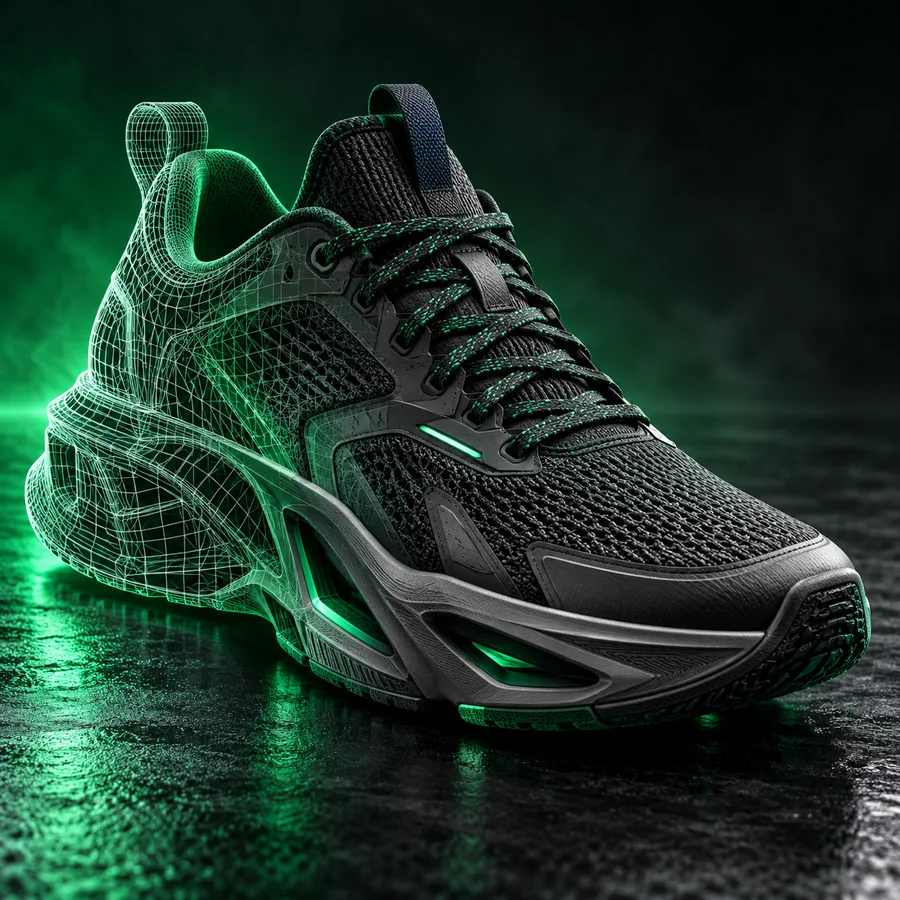 1
単一オブジェクト
1
単一オブジェクト
 2
複数のパーツ
2
複数のパーツ
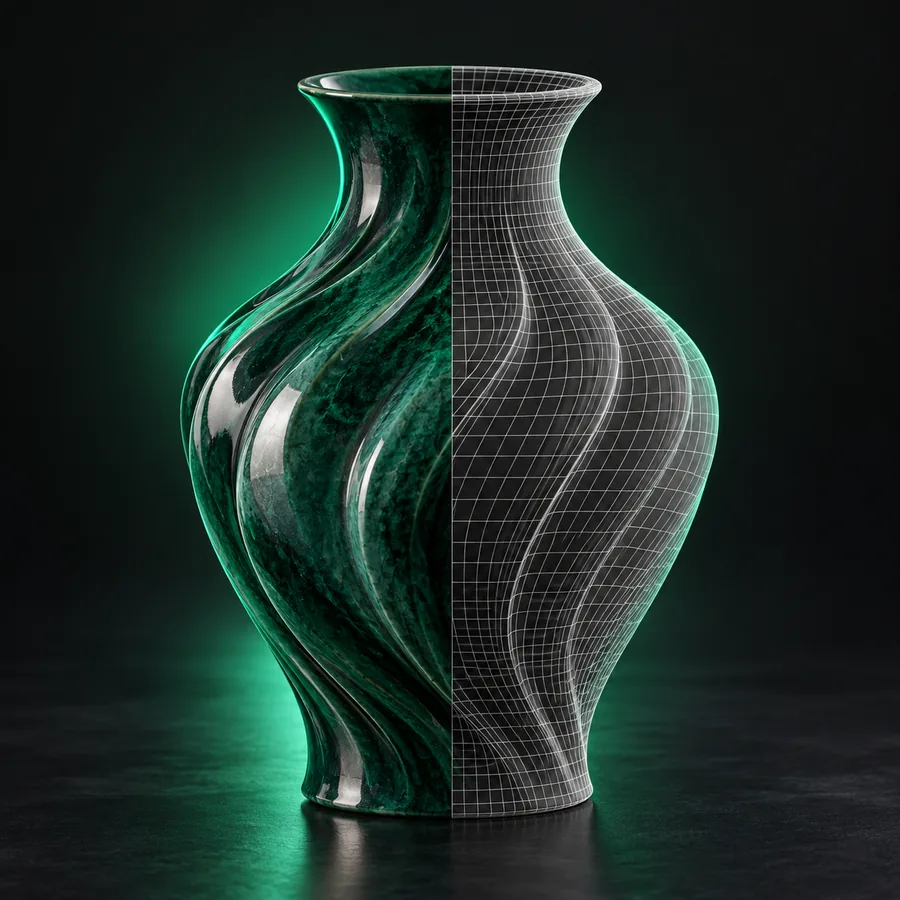 3
細部のディテール
3
細部のディテール
正常に開けるファイルでも、使用できないSTLが生成されることがあります。ファイル名だけでなく、ジオメトリを確認してください。
標準STLには、GLBのマテリアルやテクスチャ情報は含まれません。
回避策レンダリング用に元のファイルを保持し、サーフェスジオメトリで十分な場合にのみSTLを使用してください。
STLの座標には共通の単位が定義されていないため、インポーターによって寸法の解釈が異なる場合があります。
回避策インポート後に既知の寸法を確認し、意図した単位またはスケールを明示的に設定してください。
メッシュを変換しても、自動的に水密化されたり、交差するパーツが削除されたりするわけではありません。
回避策メッシュ検査または修復ツールを使用し、書き出したファイルを再度開いて結果を確認してください。
GLBシーンには、造形するつもりのないオブジェクトを含む複数のメッシュが含まれている場合があります。
回避策シーンツリーを確認し、選択したジオメトリだけをエクスポートします。
3Dワークスペースを開いて、モデルの作業手順を確認しましょう。GLBからSTLへの変換を始める前に、インポートとエクスポートのオプションを確認し、変換後のメッシュを使用先のソフトウェアで検証してください。
3Dワークスペースを開くGLBのインポートとSTLのエクスポートに対応した3DアプリケーションでGLBを開きます。必要なメッシュを選択してSTLとしてエクスポートし、スライサーまたはメッシュ検査ツールで開き直して、サイズと表面を確認してください。
いいえ。標準的なSTLが表すのは表面のジオメトリであり、GLBのマテリアルや画像テクスチャは含まれません。テクスチャ付きの外観が必要な場合は、元のGLBを保管してください。
STLには共通の単位が指定されておらず、アプリケーションによって座標の解釈が異なる場合があります。造形前に、寸法が分かっている箇所を元のモデルと比較し、インポート時の単位またはスケールを修正してください。
いいえ。メッシュに穴、重なった表面、薄い壁、分離したパーツがある場合があります。プリント前にスライサーやメッシュツールで確認し、必要に応じて修復してください。