ゲームアーティスト
FBX形式のキャラクターや小道具を、モデリングレビュー用に静的メッシュとして引き渡す必要があります。
OBJ形式で納品すると、元のFBXをアニメーション用データとして保持しながら、形状を確認しやすくなります。
gltfからobjへ変換形式変換
FBXはアニメーションを含むシーンや制作アセットに広く使用され、OBJはジオメトリの受け渡しに適したシンプルな形式です。このページでは、変換の手順と変換後に確認すべき点を説明します。

それぞれの形式には異なる用途があります。変換前に構造を比較すると、アニメーション、マテリアル、後続のツールとの互換性について適切な見通しを立てられます。
FBX
OBJ
FBX
シーン、アニメーション、アセットの受け渡し形式
OBJ
静的メッシュの受け渡し形式
FBX
ポリゴンメッシュとシーンオブジェクトを格納
OBJ
ポリゴンの頂点、テクスチャ座標、面を格納
FBX
アニメーションとリグのデータを保持可能
OBJ
スケルトンアニメーションを保存しない
FBX
マテリアルの割り当てや埋め込みシーンデータを含められる場合がある
OBJ
マテリアル定義に付随するMTLファイルを使用
FBX
エクスポート設定に応じてテクスチャアセットを参照または埋め込む場合がある
OBJ
マテリアルおよびマップのパスを通じて画像テクスチャを参照
FBX
オブジェクト間の関係とトランスフォームを保持できる
OBJ
通常はよりフラットなメッシュ表現としてエクスポートされる
FBX
DCC、ゲーム、アニメーションのパイプライン
OBJ
モデリング、ビジュアライゼーション、CAD、シンプルなアセット交換
アニメーションやシーンメタデータが引き継がれない場合でも、正常にエクスポートできていれば意図した形状、スケール、目に見える表面のディテールが保持されているはずなので、目視による確認が役立ちます。
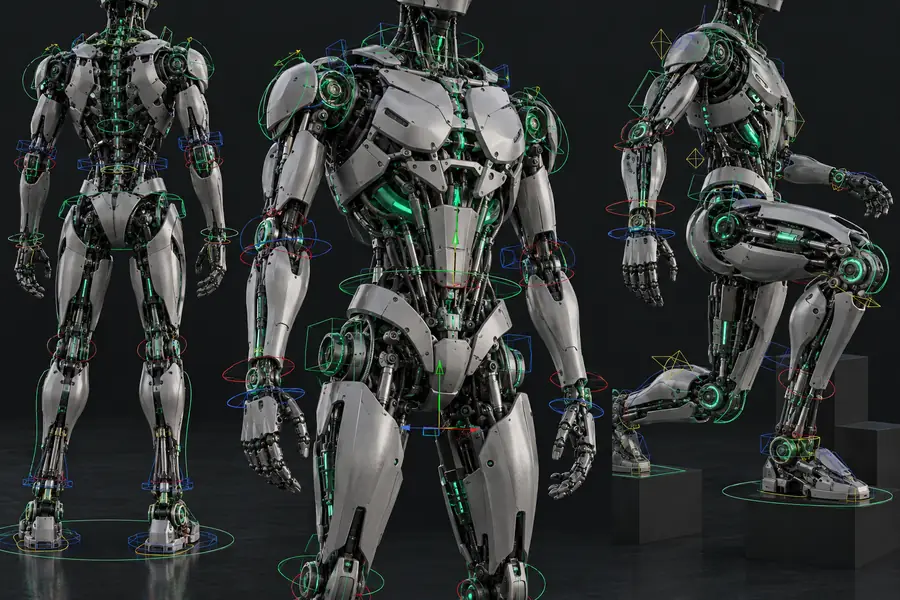
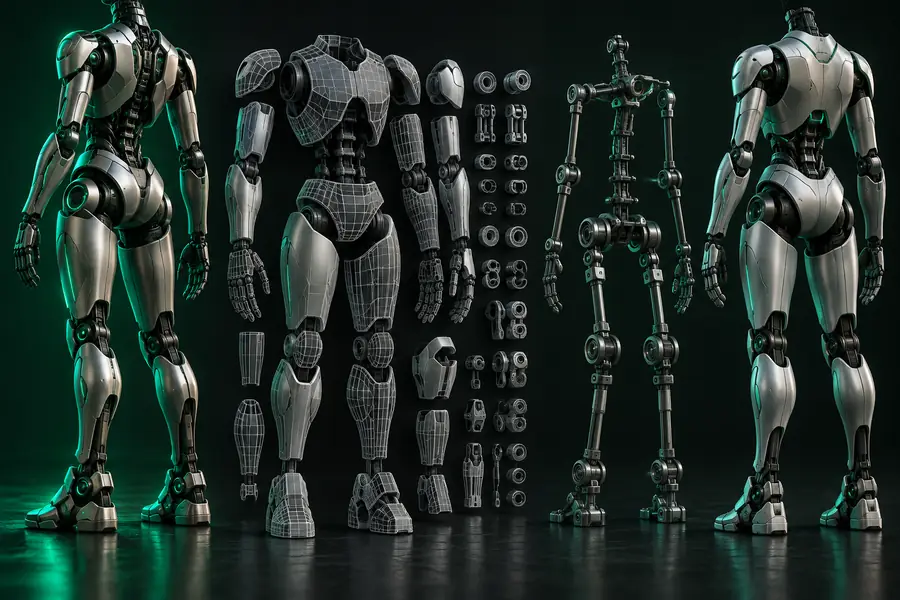 変換元のFBX
OBJの変換結果
変換元のFBX
OBJの変換結果
境界線をドラッグしてメッシュ表示を比較できます。
アセットの使用先に合ったワークフローを選びましょう。制作途中で変換元や必要な出力形式が変わった場合は、関連する形式の変換方法も役立ちます。
FBX形式のキャラクターや小道具を、モデリングレビュー用に静的メッシュとして引き渡す必要があります。
OBJ形式で納品すると、元のFBXをアニメーション用データとして保持しながら、形状を確認しやすくなります。
gltfからobjへ変換シーンアセットを、アニメーション中心の制作工程からメッシュ中心の準備工程へ移す必要があります。
OBJへの変換は、修復やスライスを進める前にサーフェスを確認するための、一般的な受け渡し方法です。
glbからstlへ変換書き出し方法を決める前に、従来のFBXアセットと新しいバイナリ形式のシーンを比較する必要があります。
glbからfbxへの変換を確認すると、現在のアセット制作工程に適した変換方向を判断しやすくなります。
glbからfbxへ変換OBJに対応しているものの、元のリグは必要としないレンダラーやアプリケーション向けに、静的モデルが必要です。
形状に絞って書き出すことで、受け渡すデータをメッシュとそのマテリアル参照に限定できます。
gltfからobjへ変換元のアセットがFBXではない場合や、最終的に別のメッシュ形式が必要な場合は、関連する変換ルートも確認してください。
エクスポート前に確認するジオメトリやテクスチャのデータ量に、元ファイルのサイズがどう影響するかを見積もる目安として、スライダーを使用してください。
MB
MB
確実な変換ワークフローでは、元ファイルの準備、エクスポート、検証を分けることで、OBJを別のアプリケーションに渡す前に形式の違いによる問題を見つけられます。
使用予定の制作環境で元ファイルを開き、エクスポート前にオブジェクトの表示状態、変換、スケール、法線、テクスチャの参照を確認します。
出力形式にOBJを選び、エクスポートするメッシュの範囲を明確にします。静的ジオメトリだけを渡す場合は、アニメーション専用のデータを除外してください。
適切なビューアーまたはモデリングツールでOBJを開き直し、向き、スケール、スムージング、マテリアルの参照、欠落しているマップを確認します。
手元のモデルから始め、必要な変換内容を指定し、制作や納品の工程で使用する前に変換後のジオメトリを確認してください。
FBXを変換FBXアセットをOBJ形式に変換する際によくある質問への回答。
FBXはシーン指向の形式で、ジオメトリ、階層、マテリアル、カメラ、アニメーションデータを格納できます。OBJは主に静的メッシュ形式で、通常はMTLファイルと個別のテクスチャ画像と組み合わせて使用します。
はい、変換先のアプリケーションが必要な形式に対応していれば、FBXモデルをOBJとしてエクスポートまたは変換できます。生成されたファイルについては、メッシュの完全性、スケール、法線、マテリアル参照を確認してください。
いいえ、OBJはスケルトンアニメーションやFBXのシーン階層を保存するようには設計されていません。リギング、キーフレーム、カメラ、またはシーン間の関係が引き続き必要な場合は、元のFBXを保持してください。
テクスチャの保持は、エクスポート設定と、ソースが画像をどのように参照しているかによって異なります。OBJは通常、付属のMTLファイルと正しく維持された画像パスに依存するため、OBJファイルだけでなく、出力された一式を確認してください。