Verwenden Sie diesen GLB-in-FBX-Workflow, wenn ein gebündeltes 3D-Asset in eine auf FBX ausgerichtete Animations-, Bearbeitungs- oder Austauschpipeline übertragen werden soll.
Variantenübersicht
Was diese Variante ist
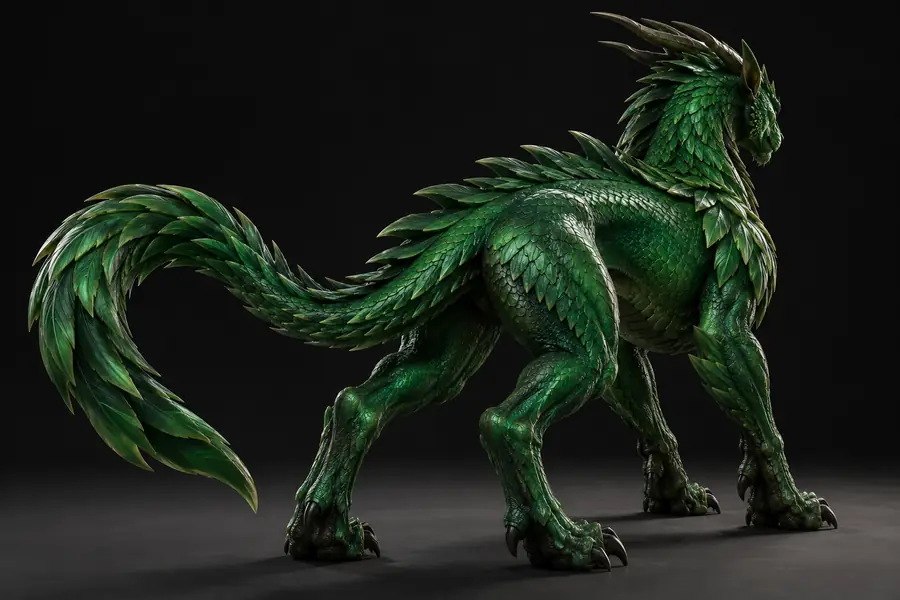
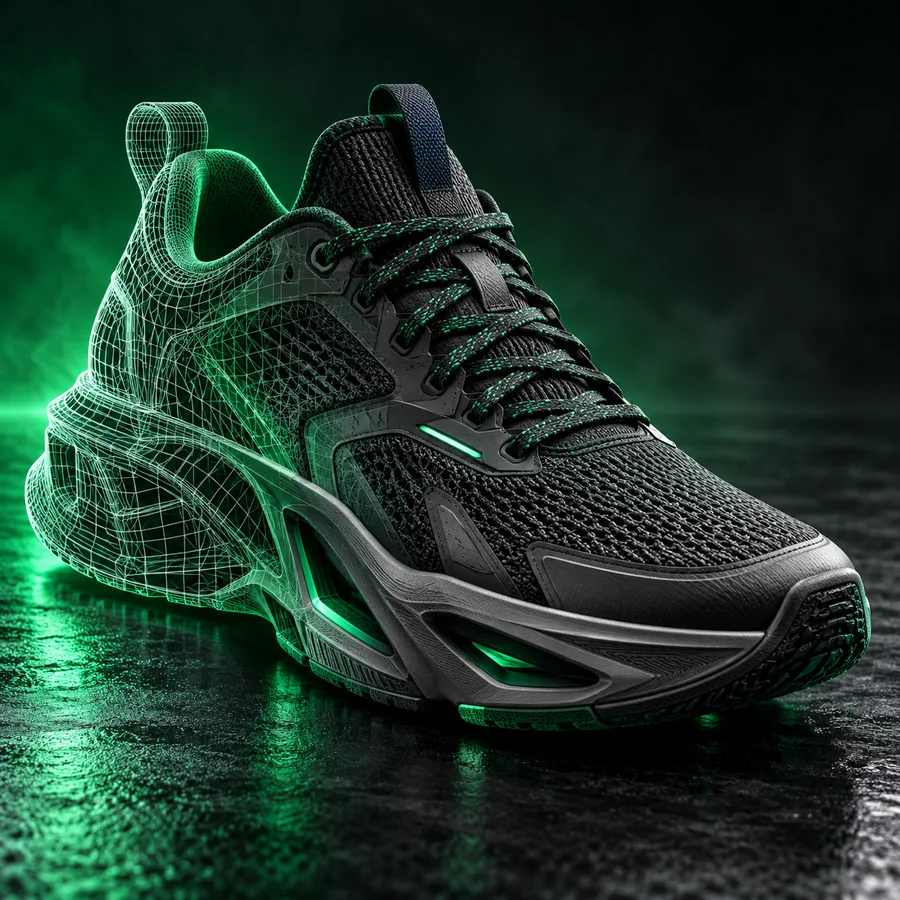
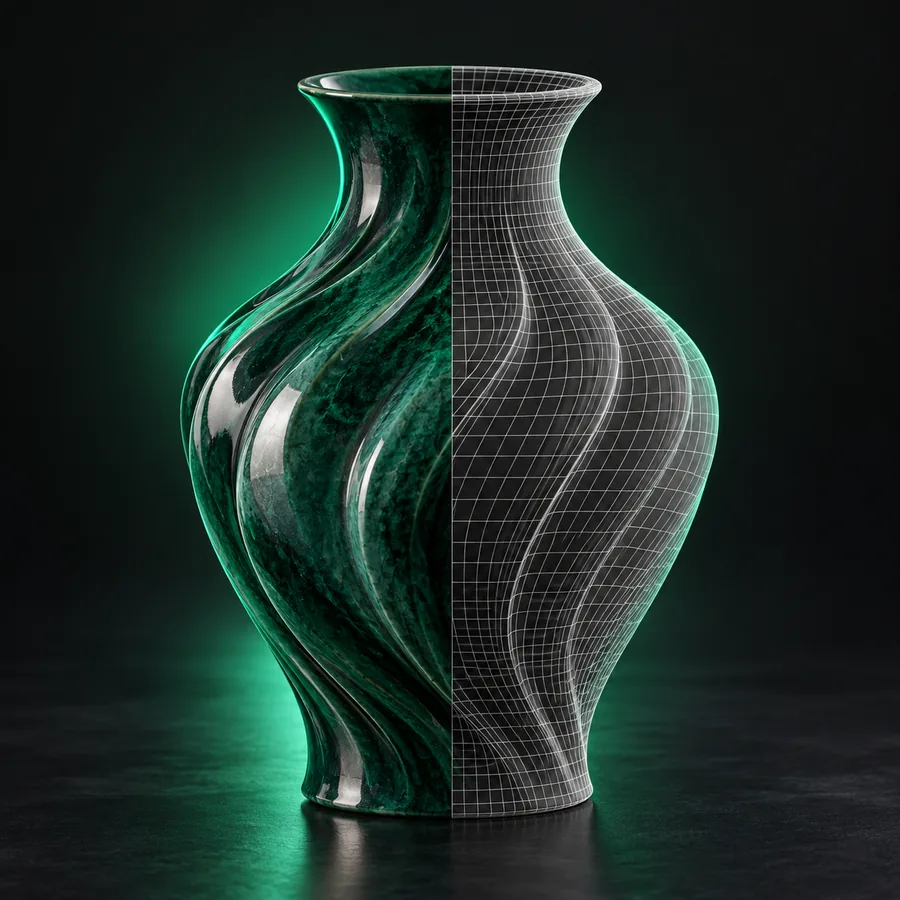
Der folgende Vergleich zeigt dasselbe Asset vor und nach der Übergabe von GLB an FBX, damit Sie sich auf Struktur, Materialien und die weitere Verwendbarkeit konzentrieren können.
GLB-Quelle/FBX-Ergebnis
GLB-QuelleFBX-Ergebnis
Ziehen Sie die Trennlinie oder verwenden Sie die Pfeiltasten, um beide Ansichten zu vergleichen.
Formatwahl
Warum GLB in FBX umwandeln
GLB eignet sich für die kompakte Bereitstellung, während FBX häufig ausgewählt wird, wenn ein Projekt ein Austauschformat benötigt, das für Szenen- und Animations-Workflows geeignet ist.
GLB-Quelle
FBX-Ziel
1
Rolle
GLB-Quelle
Kompakter 3D-Asset-Container
FBX-Ziel
Austauschformat für 3D-Szenen
2
Typische Übergabe
GLB-Quelle
Web-, Vorschau- und Bereitstellungs-Workflows
FBX-Ziel
Animations-, Bearbeitungs- und Szenen-Workflows
3
Geometrie
GLB-Quelle
Mesh-Geometrie aus dem Quell-Asset
FBX-Ziel
In das Ziel übertragene Mesh-Geometrie
4
Materialien
GLB-Quelle
Materialien können zusammen mit dem Asset gebündelt sein
FBX-Ziel
Materialien müssen nach dem Import möglicherweise überprüft werden
5
Animation
GLB-Quelle
Kann animierte Szenendaten enthalten
FBX-Ziel
Nützlich beim Übertragen animationsorientierter Assets
6
Dateibeziehung
GLB-Quelle
Quellformat
FBX-Ziel
Konvertiertes Zielformat
7
Wichtigste Prüfung nach der Konvertierung
GLB-Quelldatei
Prüfen, ob sich die Quelldatei wie erwartet öffnen lässt
FBX-Zieldatei
Maßstab, Materialien und Animation prüfen
Beispiel-Prompts
Der Tool-Bereich
Beginnen Sie mit einem konkreten Asset und dessen Verwendungszweck im Zielformat. Diese Beispiel-Prompts zeigen, wie Sie die geplante FBX-Übergabe beschreiben, ohne die Anfrage zu überfrachten.
Möbel1
Prompt
Convert this GLB chair model into an FBX asset for scene editing and animation.
Szenenfertiges AssetStuhlmodell · FBX-Übergabe
Figur2
Prompt
Turn this GLB character into an FBX-compatible asset while preserving the visible materials and pose.
Figuren-AssetFigurenmodell · Materialprüfung
Produkt3
Prompt
Convert this GLB product model into an FBX file for use in a larger editable 3D scene.
Asset für eine ProduktszeneProduktmodell · Austausch zwischen Szenen
Ersetzen Sie das Motiv, den vorgesehenen Software-Workflow und die Priorität für die Beibehaltung von Eigenschaften durch Ihre eigenen Angaben.
Eignung für den Workflow
Der Tool-Bereich
Verschiedene Kreative wählen dasselbe Zielformat aus unterschiedlichen Gründen. Richten Sie die Übergabe auf die nächste Anwendung oder den nächsten Produktionsschritt aus.
Charakterkünstler
Sie haben einen GLB-Charakter und benötigen ein szenenorientiertes Austausch-Asset für Animationsarbeiten.
Der Pfad von FBX in OBJ ist hilfreich, wenn ein einfacherer Mesh-Austausch der nächste sinnvolle Schritt ist.
Der Weg von kompakten Bereitstellungsformaten zu umfassenderen Austauschformaten spiegelt wider, wie sich 3D-Assets zwischen Web-, Design-, Animations- und Produktions-Tools bewegten.
FBX wird Teil des Austauschs
FBX etablierte sich als Format für die Übertragung von 3D-Szenen und Animationsdaten zwischen Produktionsanwendungen.
glTF standardisiert die moderne Bereitstellung
Das glTF-Ökosystem konzentrierte sich auf die effiziente Übertragung und Darstellung von 3D-Assets, wobei GLB ein binäres Paket bereitstellt.
GLB wird zu einem praktischen Paket
Die binäre Paketierung erleichterte es, ein Modell und die zugehörigen Ressourcen für Bereitstellung und Vorschau zusammenzuhalten.
Ersteller wandeln weiterhin zwischen der kompakten Asset-Bereitstellung und dem umfassenderen Szenenaustausch um, wenn das empfangende Tool ein anderes Format bevorzugt.
Auf einen Blick
Der Tool-Block
Diese drei Bezeichnungen fassen die Rolle jeder Seite der Übergabe zusammen, ohne eine Dateigrenze, eine Geschwindigkeitsangabe oder ein garantiertes Ergebnis bei der Erhaltung zu implizieren.
1Kompaktes Quell-Asset-Format
GLBEingabe
2Ziel für den Szenenaustausch
FBXAusgabe
3Kontext des Mesh- und Szenen-Workflows
3DAsset
Ausgabegalerie
Die Spezifikationstabelle
Verwende diese Beispiele als visuelle Referenzen für die Arten von Assets, die einen Formatkonvertierungs-Workflow durchlaufen können.
scrollen
1Szenen-Asset
Für die Übergabe an eine Szenenbearbeitung konvertiertes Stuhlmodell.Eingabe: GLB-Stuhl-Asset
2Animation
Für einen nachgelagerten Animations-Workflow geprüftes Charakter-Asset.Eingabe: GLB-Charakter-Asset
3Produkt
Produktmodell zur Verwendung in einer größeren, bearbeitbaren Szene positioniert.Eingabe: GLB-Produktasset
4Umgebung
Szenenasset nach der Formatübergabe geprüft.Eingabe: GLB-Szenenasset
Nächste Übergabe
Übernimm das Asset in deinen nächsten 3D-Workflow
Beschreibe das GLB-Asset und seinen vorgesehenen Verwendungszweck und sende die Anfrage dann an den Konvertierungsworkflow. Prüfe die resultierende FBX-Datei vor dem produktiven Einsatz in der Zielanwendung.
Prüfe nach dem Import Maßstab, Materialien und Animation
Häufige Fragen
FAQ zu dieser Variante
Antworten auf praktische Fragen, die vor der Übernahme eines GLB-Assets in einen FBX-basierten Workflow aufkommen.
GLB ist ein binäres Containerformat für 3D-Assets, das für die einfache Bereitstellung und Darstellung entwickelt wurde. FBX wird häufig als Austauschformat verwendet, um Szenen, Meshes und animationsbezogene Daten zwischen kompatiblen 3D-Anwendungen zu übertragen.
Eine Konvertierung kann sinnvoll sein, wenn die Zielanwendung oder Produktionspipeline FBX erwartet. Das Zielformat kann für die Szenenbearbeitung, Animation oder den Datenaustausch nützlich sein. Das Ergebnis sollte jedoch in der Anwendung geprüft werden, in der es verwendet wird.
Materialien und Texturen müssen nach der Konvertierung möglicherweise überprüft werden, da die beiden Formate Asset-Daten unterschiedlich organisieren und interpretieren. Prüfe Texturpfade, Materialdarstellung, UVs und eingebettete Ressourcen in der Zielanwendung.
Ob Animationen erhalten bleiben, hängt vom Quellasset, dem Konvertierungsworkflow und den Fähigkeiten der Zielanwendung ab. Prüfe die konvertierte Datei auf vorhandene Aktionen, Timing, Rig-Verhalten und Wiedergabe, bevor du sie in der Produktion verwendest.
Öffnen Sie es in der 3D-Zielanwendung und überprüfen Sie Maßstab, Ausrichtung, Mesh-Struktur, Materialien, Texturen, Kameras, Lichter und Animationen. Ein kurzer Testimport in den tatsächlichen Ziel-Workflow ist zuverlässiger, als die Datei allein anhand ihres Namens zu beurteilen.