


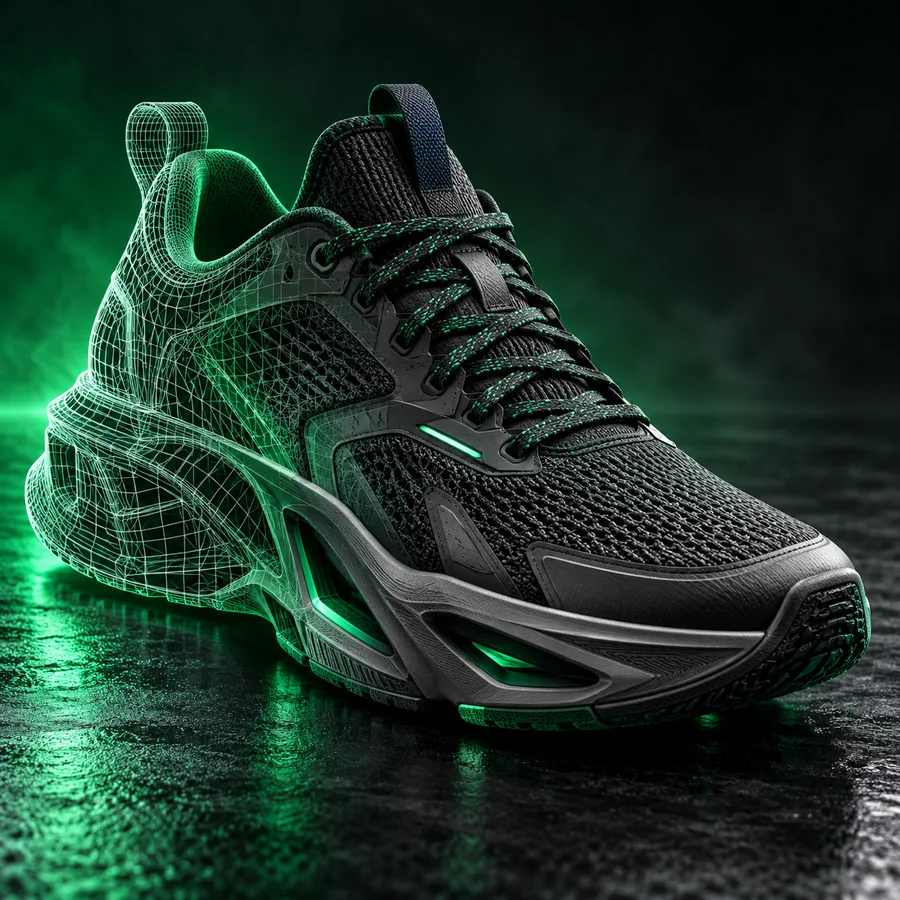


Format-Workflow

GLTF in OBJ umwandeln für ein bearbeitbares Mesh

Die Umwandlung von GLTF in OBJ ist hilfreich, wenn ein nachgelagerter Editor, Renderer oder Fertigungs-Workflow das weit verbreitete OBJ-Format erwartet. Beginnen Sie mit einem repräsentativen Asset und überprüfen Sie anschließend die exportierte Geometrie, bevor Sie sie anderweitig verwenden.

Überprüfen Sie das Ergebnis vor der Verwendung
3D-Modell-Workflow mit einem konvertierten Asset

GLTF und OBJ: Tabelle der strukturellen Unterschiede

GLTF-QuelleOBJ-Ergebnis
GLTF-Asset als strukturiertes 3D-Modell angezeigt OBJ-artiges Mesh zur Bearbeitung angezeigt GLTF-Quelle OBJ-Ergebnis

Ziehen Sie den Trenner, um das Quell-Asset mit der Ansicht des exportierten Meshes zu vergleichen.

Was bei der Umwandlung verloren geht

Die Formate beschreiben 3D-Inhalte unterschiedlich. Daher kann die Umwandlung die sichtbare Form erhalten, während sich die Darstellung von Szenen, Materialien und Animationsdaten ändert.

1

Hauptzweck

GLTF

Effiziente Bereitstellung vollständiger 3D-Assets

OBJ

Portabler Mesh-Austausch für Modellierung und Rendering

2

Geometrie

GLTF

Netze, Primitive, Normalen und Vertex-Attribute

OBJ

Vertices, Texturkoordinaten, Normalen und Flächen

3

Szenenhierarchie

GLTF

Kann Knoten, Transformationen und Beziehungen darstellen

OBJ

Wird üblicherweise in Objekt- und Gruppeneinträge abgeflacht

4

Materialien

GLTF

PBR-Materialien können eingebettet oder referenziert werden

OBJ

Materialdefinitionen verwenden häufig eine separate MTL-Datei

5

Texturen

GLTF

Können in ein Binärpaket eingebettet sein

OBJ

Bleiben üblicherweise externe Bilddateien

6

Animation

GLTF

Kann Animationskanäle und Skinning enthalten

OBJ

Bietet kein standardisiertes Animationssystem

7

Dateipaketierung

GLTF

Oft ein einzelnes binäres GLB oder gekoppelte GLTF-Assets

OBJ

Typischerweise eine OBJ-Datei plus optionale MTL- und Texturdateien

8

Beste Übergabe

GLTF

Web-Viewer und moderne Echtzeit-Pipelines

OBJ

Breite Kompatibilität mit herkömmlichen 3D-Tools

Das Konvertierungstool in repräsentativen Ausgaben

Diese Beispiele zeigen, welche Arten von Objekten nach dem Export überprüft werden sollten: eine Produktform, ein Charakter-Mesh und eine Szene mit mehreren sichtbaren Teilen.

scrollen
  1. Konvertiertes Produktmodell mit glatten Oberflächen 1 Produkt
    Produktmodell-Mesh Eingabe: GLTF-Produkt-Asset
  2. Konvertiertes stilisiertes Charaktermodell 2 Charakter
    Charaktergeometrie Eingabe: GLTF-Charakter-Asset
  3. Konvertiertes Architektur- oder Szenenmodell 3 Szene
    Szenenstruktur Eingabe: GLTF-Szenen-Asset

Das richtige Format für die Übergabe wählen

Das beste Zielformat hängt von der Software ab, die auf das Asset wartet, und davon, ob du Animationen, Materialien oder einen einfacheren Mesh-Austausch benötigst.

Asset-Editor

Du benötigst ein weithin anerkanntes Mesh-Format zur Prüfung oder Bereinigung in einem herkömmlichen 3D-Programm.

Verwende die OBJ-Übergabe, wenn bearbeitbare Vertices, Flächen, Normalen und UVs wichtiger sind als die Szenenanimation.

FBX in OBJ umwandeln

Fertigungsplaner

Sie möchten ein trianguliertes oder polygonales Modell in ein Tool übertragen, das gängige Austausch-Meshes akzeptiert.

Überprüfen Sie nach der Konvertierung den Maßstab, die Wasserdichtigkeit und die Ausrichtung der Flächen, bevor Sie das Modell vorbereiten.

GLB in STL umwandeln

Pipeline-Entwickler

Ihre Zielanwendung bevorzugt ein Szenenformat mit einer umfangreicheren Hierarchie oder Animationsunterstützung.

Vergleichen Sie die verfügbaren Übergabeformate, bevor Sie eine GLTF-Szene in OBJ-Geometrie umwandeln.

GLB in FBX umwandeln

Maßstab der Quelldatei überprüfen

Verwenden Sie den Schieberegler, um eine Quelldateigröße vor der Planung einer Übertragung oder Archivierung in exakte Kilobyte- und Bytewerte umzuwandeln.

Entsprechende Größe

KB

Entsprechende Größe

Bytes

So beschreiben Sie nützliche Konvertierungsbeispiele

Spezifische Asset-Beschreibungen erleichtern den Vergleich des exportierten Meshes mit der Quelle und helfen dabei, fehlende Materialien oder Szenendetails zu erkennen.

  • Produktmodell als Konvertierungsbeispiel Mesh 1
    Prompt Convert a GLTF product model to OBJ, keeping the complete outer mesh, UV layout, normals, and object proportions.
    Produkt-Mesh Geometrie und UVs überprüfen
  • Charaktermodell als Konvertierungsbeispiel Charakter 2
    Prompt Convert a stylized GLTF character to OBJ for mesh inspection, preserving separate visible parts and the original proportions.
    Charakter-Mesh Teile prüfen und skalieren
  • Szenenmodell als Konvertierungsbeispiel Szene 3
    Prompt Convert a GLTF scene to OBJ for downstream editing, retaining visible objects, face direction, and useful material references.
    Szenen-Mesh Objekte und Materialien prüfen

Passen Sie jeden Prompt an, indem Sie das Asset, den vorgesehenen Editor und die spezifischen Eigenschaften nennen, die Sie überprüfen müssen.

Setzen Sie Ihr konvertiertes Mesh ein

Senden Sie ein repräsentatives Asset durch den Glbtoobj-Workflow und überprüfen Sie anschließend Geometrie, Skalierung, UVs und Materialverweise, bevor Sie die OBJ-Datei an Ihr nächstes Tool übergeben.

Ein GLTF-Modell konvertieren
  • Halten Sie das Quell-Asset zum Vergleich verfügbar
  • Prüfen Sie das exportierte Mesh vor der weiteren Verwendung
  • Prüfen Sie, ob Materialien und Texturen separate Dateien benötigen

Fragen zu GLTF in OBJ

OBJ wird von vielen etablierten Tools für Modellierung, Rendering und Inspektion unterstützt. Die Konvertierung kann das Bearbeiten oder Austauschen eines Meshes erleichtern, wenn die empfangende Anwendung GLTF nicht gut unterstützt.

Nicht immer. OBJ ist hauptsächlich ein Format für den Mesh-Austausch. Daher können Knotenbeziehungen, Animationen, Skinning und einige Informationen auf Szenenebene während der Konvertierung reduziert oder ausgelassen werden.

Das sichtbare Ergebnis hängt davon ab, wie die Ausgangsmaterialien und Texturen dargestellt werden und wie das empfangende Tool die exportierten Dateien liest. Prüfen Sie die OBJ-Datei, ihre MTL-Referenz und alle erforderlichen Bildtexturen gemeinsam.

Ja. Vergleichen Sie Objektanzahl, Proportionen, Flächenrichtung, Normalen, UVs und das Erscheinungsbild der Materialien. Eine visuelle Prüfung in der Zielanwendung kann Unterschiede aufdecken, die allein anhand der Dateinamen nicht offensichtlich sind.

Konvertierung starten