Konvertierung im Browser
Übertragen Sie Ihr Modell, indem Sie online GLB in OBJ umwandeln
Nutzen Sie „GLB in OBJ umwandeln“ online, wenn Sie ein verpacktes GLB-Asset für einen OBJ-basierten Workflow vorbereiten müssen. Dieser Weg konzentriert sich auf die Formatkonvertierung, die Prüfung der Datei und eine klare Übergabe.

Verwandte Wege für 3D-Dateien
So funktioniert der Online-Ablauf
Der Ablauf ist bewusst kurz: Quelldatei auswählen, Konvertierung anstoßen und anschließend die entstandene OBJ-Datei in der Software prüfen, in der Sie sie verwenden möchten.
-
1
GLB-Datei vorbereiten
Wählen Sie das GLB-Asset aus, das Sie übertragen möchten, und vergewissern Sie sich, dass es die richtige Quelldatei ist. Eine einwandfreie Quelldatei erleichtert die spätere Prüfung.
-
2
Konvertierung starten
Senden Sie die Konvertierungsanfrage über den darauf ausgerichteten Ablauf. Ziel ist eine verwendbare OBJ-Datei für die Weiterverarbeitung statt einer Vielzahl nicht benötigter Exporteinstellungen.
-
3
OBJ-Datei prüfen
Öffnen Sie das Ergebnis in Ihrer 3D-Zielanwendung und prüfen Sie Mesh, Skalierung, Ausrichtung, Materialien und alle zugehörigen Dateien, bevor Sie fortfahren.
Was dieser Weg verbindet
Dieser Konvertierungsweg wird durch die beiden Formate an seinen Enden und die Richtung zwischen ihnen bestimmt.
- 1 GLB als Quelle und OBJ als Ziel
- 2 Dateiformate
- 2 Ein direkter Weg von GLB zu OBJ
- 1 Konvertierungsrichtung
- 3 Für Workflows mit Polygonmodellen entwickelt
- 3D Asset-Typ
Vom gebündelten Asset zur bearbeitbaren Übergabe
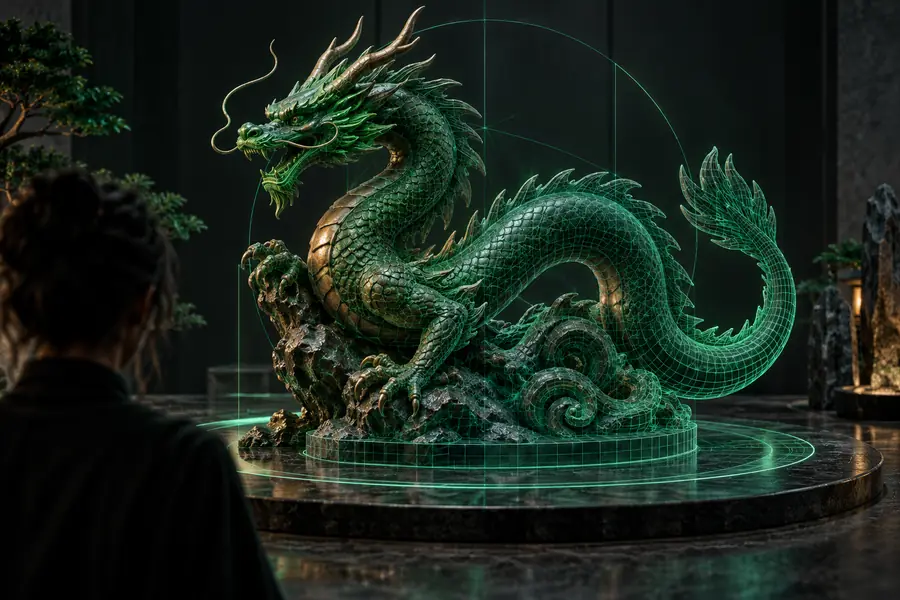
Quelle und Ergebnis stehen für unterschiedliche Verpackungsansätze. Der visuelle Vergleich erinnert daran, das exportierte Mesh und die zugehörigen Daten in Ihrer eigenen Anwendung zu überprüfen.
- GLB-Quelle
- OBJ-Übergabe
Überprüfen Sie Geometrie und Materialreferenzen nach der Konvertierung.

Zu berücksichtigende Grenzen und Besonderheiten
Eine Online-Umwandlung von GLB in OBJ kann den Formatwechsel vereinfachen, aber die Unterschiede zwischen dem Quellpaket und dem Ziel-Workflow nicht beseitigen.
-
Materialien werden möglicherweise nicht als eine Datei übertragen
OBJ verwendet üblicherweise eine separate MTL-Datei und externe Texturbilder, während GLB zugehörige Daten gemeinsam bündeln kann.
WorkaroundBewahren Sie die OBJ-, MTL- und Texturdateien zusammen auf und verknüpfen Sie fehlende Pfade in der Zielanwendung erneut.
-
Animation ist nicht die eigentliche Stärke von OBJ
OBJ ist in erster Linie ein Format für statische Geometrie. Daher sollte nicht davon ausgegangen werden, dass Animationsdaten aus einer GLB-Datei als bearbeitbares Animationssystem erhalten bleiben.
WorkaroundBewahren Sie die ursprüngliche GLB-Datei für animierte Anwendungen auf und verwenden Sie OBJ für die Übergabe des statischen Meshes.
-
Die Szenenstruktur kann sich ändern
Eine GLB-Datei kann mehrere Objekte, Transformationen, Kameras oder eine Organisation auf Szenenebene enthalten, die sich nicht nahtlos in einen einfachen OBJ-Export übertragen lässt.
WorkaroundÜberprüfen Sie Objektbezeichnungen, Drehpunkte, Maßstab und Ausrichtung nach dem Import und organisieren Sie das Ergebnis bei Bedarf neu.
-
Texturen müssen weiterhin überprüft werden
Ein konvertiertes Mesh kann sich korrekt öffnen, während seine Texturreferenzen, UV-Interpretation oder Farbdarstellung angepasst werden müssen.
WorkaroundÖffnen Sie das Ergebnis im Zielprogramm, überprüfen Sie UVs und Pfade und verbinden Sie die Bildzuordnungen bei Bedarf erneut.
GLB-Quelle im Vergleich zur OBJ-Übergabe
Verwenden Sie diesen kurzen Vergleich, um zu entscheiden, ob eine Online-Konvertierung für die nächste Phase Ihrer Arbeit geeignet ist.
GLB-Quelle
OBJ-Übergabe
Rolle
GLB-Quelle
Quell-Asset für die Konvertierung
OBJ-Übergabe
Ziel-Asset für den nachgelagerten Import
Verpackung
GLB-Quelle
Kann zugehörige Szenendaten gemeinsam verpacken
OBJ-Übergabe
Verwendet häufig OBJ sowie MTL- und Texturdateien
Geometrie
GLB-Quelle
Speichert polygonale Modelldaten
OBJ-Übergabe
Speichert polygonale Modelldaten
Animation
GLB-Quelle
Kann in animierten 3D-Workflows verwendet werden
OBJ-Übergabe
Primär für statische Geometrie geeignet
Materialhandhabung
GLB-Quelle
Kann zugehörige Daten im Asset-Paket enthalten
OBJ-Übergabe
Kann separate Material- und Bildreferenzen erfordern
Nächste Prüfung
GLB-Quelle
Bestätigen Sie die vorgesehene Quellszene oder das Quellmodell
OBJ-Übergabe
Mesh, Maßstab, UVs und verknüpfte Ressourcen überprüfen
Typische Frage zur Übergabe
GLB-Quelle
Was soll aus dem Paket erhalten bleiben?
OBJ-Übergabe
Was muss die Zielanwendung korrekt lesen können?
Bereit, ein GLB in OBJ umzuwandeln?
Nutzen Sie den gezielten Konvertierungsweg
Beginnen Sie mit dem GLB, das Sie tatsächlich verwenden müssen, senden Sie die Konvertierungsanfrage und überprüfen Sie das resultierende OBJ in der nachfolgenden Anwendung. Wenn Sie die Quelldatei verfügbar halten, haben Sie eine zuverlässige Ausweichmöglichkeit, falls Materialien, Animationen oder die Szenenstruktur mehr Kontrolle erfordern.
Mein GLB umwandeln- Gezielte GLB-zu-OBJ-Übergabe
- Praktische Prüfungen für Materialien und Geometrie
- Die ursprüngliche Quelldatei verfügbar halten
Online-FAQ zu GLB in OBJ umwandeln
Es bezeichnet einen Online-Workflow, mit dem ein GLB-Modell in eine OBJ-Datei umgewandelt wird. Das Ergebnis ist für den Import der Geometrie in Software oder Pipelines gedacht, die OBJ unterstützen.
OBJ wird von vielen 3D-Anwendungen unterstützt und ist oft nützlich, wenn ein Projekt oder Tool ausdrücklich dieses Format verlangt. Ein Online-Workflow kann praktisch sein, wenn Sie die Datei ohne aufwendige lokale Einrichtung weitergeben möchten.
Wie Texturen übernommen werden, hängt vom Ausgangsmodell und vom Umwandlungsergebnis ab. Da OBJ üblicherweise eine MTL-Datei und separate Bilddateien verwendet, sollten Sie zusammengehörige Ausgabedateien beisammenhalten und die Materialpfade nach dem Import prüfen.
OBJ ist hauptsächlich ein Format für statische Geometrie. Daher ist nicht zu erwarten, dass Animationen aus der ursprünglichen GLB-Datei als bearbeitbare OBJ-Animationen erhalten bleiben. Bewahren Sie die ursprüngliche GLB-Datei auf, wenn Animationen oder das Verhalten der Szene wichtig sind.
Öffnen Sie die OBJ-Datei in der Software, in der Sie sie verwenden möchten, und prüfen Sie Geometrie, Maßstab, Ausrichtung, UVs, Materialien und Texturverknüpfungen. Prüfen Sie auch, ob mehrere Objekte oder Szenenelemente bei der Übergabe neu angeordnet wurden.