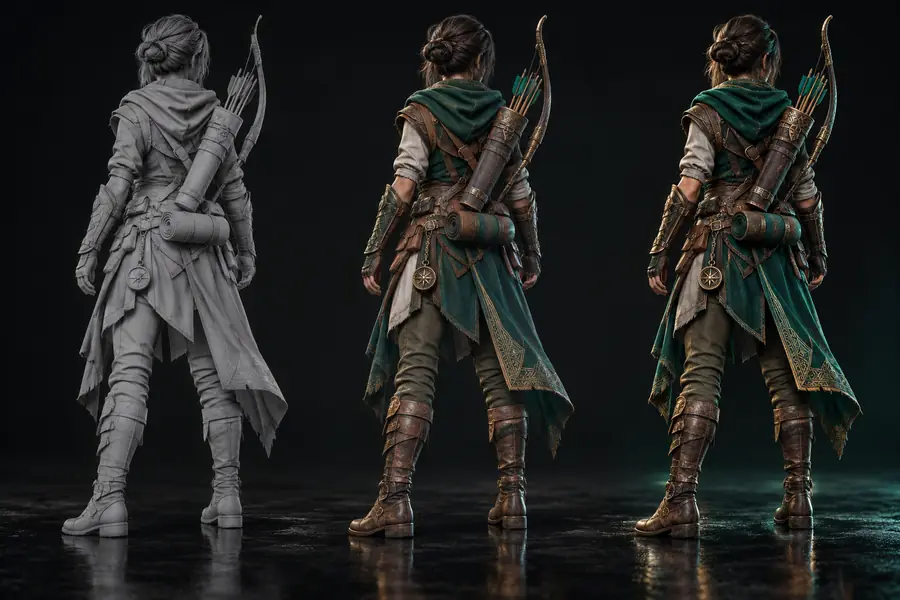

Farbbewusste Konvertierung

Ein klarerer Weg, GLB mit Farbe in OBJ umzuwandeln

Nutzen Sie GLB in OBJ umwandeln mit Farbe als gezielten Exportweg für Modelle, die mehr als reine Geometrie benötigen. Wählen Sie Ihre Quelle aus, prüfen Sie die Erwartungen an Farbe und Materialien und fahren Sie anschließend im verbundenen Arbeitsbereich fort.

Im Arbeitsbereich fortfahren
Farbiges 3D-Modell, vorbereitet für „GLB in OBJ umwandeln“

Verwandte Wege

Farben, Texturen und Materialdateien sind miteinander verbunden, betreffen jedoch unterschiedliche Aspekte. Diese nahegelegenen Wege helfen Ihnen, den passenden Exportschwerpunkt auszuwählen.

Grenzen und Einschränkungen

Wo die Farbbehandlung an ihre Grenzen stößt

Ein farbbewusster Export ist keine Garantie dafür, dass jeder Viewer die Quelle identisch darstellt. Die folgenden Einschränkungen sollten Sie vor der Bereitstellung prüfen.

  • Die Viewer-Unterstützung variiert

    Ein OBJ-Viewer kann Vertexfarben, Materialreferenzen oder Texturpfade anders interpretieren als die Anwendung, mit der das GLB erstellt wurde.

    WorkaroundÖffnen Sie das Ergebnis im Zielwerkzeug und bestätigen Sie die angezeigte Farbe, bevor Sie es veröffentlichen.

  • Farbe ist keine Textur

    Eine sichtbare Oberfläche kann von Bildtexturen, prozeduraler Schattierung oder Materialeinstellungen abhängen und nicht nur von einem einfachen Farbwert.

    WorkaroundVerwenden Sie den texturfokussierten Weg, wenn das Modell von Bild-Maps oder gebündelten Textur-Assets abhängt.

  • OBJ ist von Grund auf aufgeteilt

    OBJ speichert Geometrie üblicherweise getrennt von Materialdefinitionen und Bilddateien. Daher verhält sich der exportierte Dateisatz möglicherweise nicht wie eine einzelne, in sich geschlossene GLB-Datei.

    LösungBewahren Sie zusammengehörige OBJ-, MTL- und Texturdateien gemeinsam auf und erhalten Sie ihre relativen Pfade.

  • Das Verhalten der Szene kann sich ändern

    Animationen, interaktive Materialien und anwendungsspezifische Szeneneinstellungen sind nicht dasselbe wie statische Farbdaten in OBJ.

    LösungBetrachten Sie diesen Weg als Export eines statischen Modells und bewahren Sie die ursprüngliche GLB-Datei für animierte oder szenenbasierte Arbeiten auf.

Ablauf in drei Schritten

So funktioniert der Export mit Farberhalt

Der Prozess ist auf eine einfache Abfolge ausgelegt: Quelldatei auswählen, Erwartungen an die Farbdarstellung festlegen und das Ergebnis prüfen.

  1. 1

    GLB auswählen

    Wählen Sie das Modell mit der Geometrie und den visuellen Informationen aus, die Sie in den OBJ-Workflow übernehmen möchten.

  2. 2

    Exportziel festlegen

    Geben Sie an, dass die sichtbaren Farben wichtig sind, und benennen Sie die Anforderungen an Texturen und Materialien ausdrücklich, statt davon auszugehen, dass alle Oberflächendetails austauschbar sind.

  3. 3

    OBJ-Dateisatz prüfen

    Prüfen Sie die Geometrie und die Verweise auf zugehörige Dateien in der Zielanwendung, bevor Sie das Modell teilen, rendern oder weitergeben.

Sichtprüfung

Von der Darstellung in GLB zu einem prüfbaren OBJ

Entscheidend ist nicht nur, ob sich das Mesh öffnen lässt, sondern auch, ob die beabsichtigte visuelle Erscheinung nach dem Formatwechsel erkennbar bleibt.

  • Quell-GLB
  • OBJ-Prüfung

Vergleichen Sie zuerst die Silhouette und prüfen Sie dann Farben, Materialien und die Pfade zu zugehörigen Dateien im Ziel-Viewer.

GLB-Modell mit sichtbaren Farben vor der Konvertierung
OBJ-Modell zur Überprüfung von Farben und Geometrie

Praktische Anwendungen

Wer profitiert von einer OBJ-Ausgabe mit erhaltenen Farben?

Verschiedene Teams benötigen dieselbe Konvertierung aus unterschiedlichen Gründen. Jeder Anwendungsfall beginnt mit einer visuellen Prüfung, statt von perfekter Übereinstimmung auszugehen.

Produktdesigner

Sie müssen ein farbiges Produkt-Mockup in ein Prüfprogramm übertragen, das OBJ-Geometrie erwartet.

Das Modell lässt sich als vertrautes Austausch-Asset leichter prüfen, während das ursprüngliche GLB weiterhin als Referenz verfügbar bleibt.

GLB in OBJ umwandeln mit Textur

3D-Künstler

Sie bereiten ein statisches Asset für eine Pipeline vor, in der Farbinformationen außerhalb der Authoring-Anwendung überprüft werden müssen.

Sie können das sichtbare Ergebnis validieren und feststellen, ob der nächste Schritt die Verarbeitung von Texturen oder Materialdateien erfordert.

GLB in OBJ umwandeln mit MTL

Lehrkraft

Sie möchten, dass Studierende eine kompakte GLB-Quelle mit einem bekannteren OBJ-Workflow vergleichen.

Die Klasse kann Geometrie, Farbe und Begleitdateien besprechen, ohne sie als eine identische Datenebene zu behandeln.

GLB in OBJ umwandeln mit MTL

Web- oder Asset-Reviewer

Sie prüfen, ob ein bereitgestelltes Modell sein wiedererkennbares Erscheinungsbild beibehält, nachdem es eine GLB-zentrierte Pipeline verlassen hat.

Eine Gegenüberstellung zeigt, ob der Ziel-Viewer eine andere Strategie für Materialien oder Texturen benötigt.

GLB in OBJ umwandeln mit Textur

Formatfakten

Was der Export vergleicht

Diese einfachen Angaben erklären, warum eine farborientierte Konvertierung oft eine kurze Prüfung der Begleitdaten erfordert.

1 Für die Konvertierung ausgewähltes GLB-Quellpaket
1 Container
2 Als Mesh-Austausch verwendete OBJ-Zieldatei
1 Geometriedatei
3 OBJ und MTL können gemeinsam übertragen werden, wenn Materialien separat dargestellt werden
2 gängige Dateien
4 Es kann davon ausgegangen werden, dass der Viewer jede Quellfarbe identisch darstellt
0 garantiert

Attributprüfung

GLB und OBJ auf einen Blick

Verwenden Sie diese Tabelle, um die Konvertierung präzise einzuordnen: GLB ist eine paketierte Quelle, während OBJ üblicherweise als Geometrie zusammen mit zugehörigen Materialdateien verarbeitet wird.

1

Hauptfunktion

GLB-Quelle

Kompakter 3D-Asset-Container

OBJ-Ergebnis

Weitgehend unterstütztes Geometrie-Austauschformat

2

Geometrie

GLB-Quelle

Im GLB-Paket gespeichert

OBJ-Ergebnis

Direkt in der OBJ-Datei gespeichert

3

Farberwartung

GLB-Quelle

Kann durch Materialien, Texturen oder Vertexdaten dargestellt werden

OBJ-Ergebnis

Hängt davon ab, wie der Ziel-Viewer exportierte Farbinformationen ausliest

4

Materialbeziehung

GLB-Quelle

Kann in einem einzigen gepackten Asset enthalten sein

OBJ-Ergebnis

Kann auf eine separate MTL-Datei verweisen

5

Umgang mit Texturen

GLB-Quelldatei

Kann im Quell-Asset enthalten sein oder von ihm referenziert werden

OBJ-Ergebnis

Erfordert häufig Bilddateien und korrekte relative Pfade

6

Animationskontext

GLB-Quelldatei

Kann ein komplexeres Szenen-Asset darstellen

OBJ-Ergebnis

Sollte hier als Export eines statischen Modells betrachtet werden

7

Prüfschritt

GLB-Quelldatei

In der Quellanwendung prüfen

OBJ-Ergebnis

Geometrie, Farben und zugehörige Dateien im Ziel-Viewer prüfen

Bereit zur Prüfung

Überführen Sie Ihr farbiges Modell in einen OBJ-Workflow

Beginnen Sie mit der GLB-Datei, die Sie bereits haben, legen Sie den Farberhalt ausdrücklich als Anforderung fest und prüfen Sie das Ergebnis in dem Tool, in dem Sie es verwenden werden. Bewahren Sie die Quelldatei griffbereit auf, wenn das Verhalten von Materialien oder Texturen wichtig ist.

Meine GLB-Datei konvertieren
  • Der Farberhalt ist ein Prüfkriterium
  • Geometrie und zugehörige Dateien bleiben sichtbar
  • Die ursprüngliche GLB-Datei bleibt Ihre Referenz

Häufige Fragen

FAQ

Bei einer Konvertierung, die Farbinformationen berücksichtigt, können diese in den OBJ-Workflow übernommen werden. Das Ergebnis hängt jedoch davon ab, wie die Informationen in der Quelldatei gespeichert sind und vom Zielprogramm gelesen werden. Prüfen Sie das exportierte Modell immer dort, wo es verwendet werden soll.

Nein. Ein einfacher Farbwert, Vertex-Farben, Materialdefinitionen und Bildtexturen sind unterschiedliche Arten visueller Daten. Wenn die GLB-Datei Bildtexturen verwendet, wählen Sie einen auf Texturen ausgerichteten Workflow und bewahren Sie die Bilddateien zusammen mit der OBJ-Datei auf.

Materialinformationen für OBJ werden üblicherweise in einer separaten MTL-Begleitdatei gespeichert. Die genaue Ausgabe hängt jedoch vom Konvertierungsweg und der Materialstruktur der Quelldatei ab. Wenn Ihnen der Erhalt der Materialdatei besonders wichtig ist, wählen Sie die Option „GLB in OBJ umwandeln“ mit MTL.

Möglicherweise unterstützt das Anzeigeprogramm die exportierten Farbinformationen nicht, eine MTL-Datei oder Texturreferenz fehlt oder ein relativer Dateipfad ist verloren gegangen. Prüfen Sie die Begleitdateien und öffnen Sie das Modell in einem Anzeigeprogramm, das die verwendete Farb- oder Materialmethode unterstützt.

Ja. Die GLB-Datei ist eine nützliche Referenz, besonders wenn das Modell Animationen, eingebettete Texturen oder komplexere Materialeigenschaften enthält. Bewahren Sie sie zusammen mit der OBJ-Datei auf, bis Sie den Ziel-Workflow vollständig überprüft haben.

Konvertierung starten