
Conversion tenant compte des couleurs

Une méthode plus claire pour convertir glb en obj avec les couleurs

Utilisez la conversion pour convertir glb en obj avec les couleurs comme méthode d’exportation dédiée aux modèles qui nécessitent plus que la seule géométrie. Sélectionnez votre fichier source, vérifiez les exigences relatives aux couleurs et aux matériaux, puis poursuivez dans l’espace de travail connecté.

Poursuivre dans l’espace de travail
Modèle 3D coloré préparé pour la conversion de GLB en OBJ

Options associées

Les couleurs, les textures et les fichiers de matériaux sont liés, mais répondent à des besoins différents. Ces options voisines vous aident à choisir le bon objectif d’exportation.

Limites et cas particuliers

Les limites de la gestion des couleurs

Une exportation tenant compte des couleurs ne garantit pas que tous les visualiseurs afficheront le modèle exactement comme à l’origine. Vérifiez les points suivants avant la livraison.

  • La prise en charge varie selon les visualiseurs

    Un visualiseur OBJ peut interpréter les couleurs des sommets, les références de matériaux ou les chemins des textures différemment de l’application qui a créé le GLB.

    Solution de contournementOuvrez le résultat dans l’outil de destination et vérifiez les couleurs affichées avant de publier.

  • La couleur n’est pas une texture

    L’apparence d’une surface peut dépendre de textures d’image, d’un ombrage procédural ou de paramètres de matériau plutôt que d’une simple valeur de couleur.

    Solution de contournementUtilisez l’option axée sur les textures si le modèle dépend d’images de texture ou de textures intégrées.

  • OBJ est conçu pour être séparé

    OBJ stocke généralement la géométrie séparément des définitions de matériaux et des ressources d’image, de sorte que l’ensemble exporté peut ne pas se comporter comme un GLB autonome.

    Solution de contournementConservez les fichiers OBJ, MTL et de texture associés ensemble et préservez leurs chemins relatifs.

  • Le comportement de la scène peut changer

    Les animations, les matériaux interactifs et les paramètres de scène propres à l’application ne sont pas la même chose que les données de couleur statiques d’un OBJ.

    Solution de contournementConsidérez cette méthode comme un export de modèle statique et conservez le GLB d’origine pour les travaux animés ou reposant sur une scène.

Flux en trois étapes

Comment fonctionne l’export prenant en compte les couleurs

Le processus repose sur un transfert simple : identifiez la source, définissez l’attente en matière de couleurs et examinez la ressource obtenue.

  1. 1

    Sélectionnez le GLB

    Choisissez le modèle qui contient la géométrie et les informations visuelles que vous souhaitez conserver dans le flux de travail OBJ.

  2. 2

    Définissez l’objectif de l’export

    Indiquez que la couleur visible est importante, puis précisez les exigences en matière de textures et de matériaux au lieu de supposer que chaque détail de surface est interchangeable.

  3. 3

    Vérifiez l’ensemble OBJ

    Examinez la géométrie et ses références associées dans l’application de destination avant de partager, de rendre ou de transmettre le modèle.

Vérification visuelle

De l’apparence du GLB intégré à un OBJ vérifiable

La comparaison utile ne consiste pas seulement à vérifier si le maillage s’ouvre, mais aussi à déterminer si l’identité visuelle souhaitée reste compréhensible après le changement de format.

  • GLB source
  • Vérification de l’OBJ

Comparez d’abord la silhouette, puis examinez la couleur, les matériaux et les chemins des ressources associées dans le visualiseur cible.

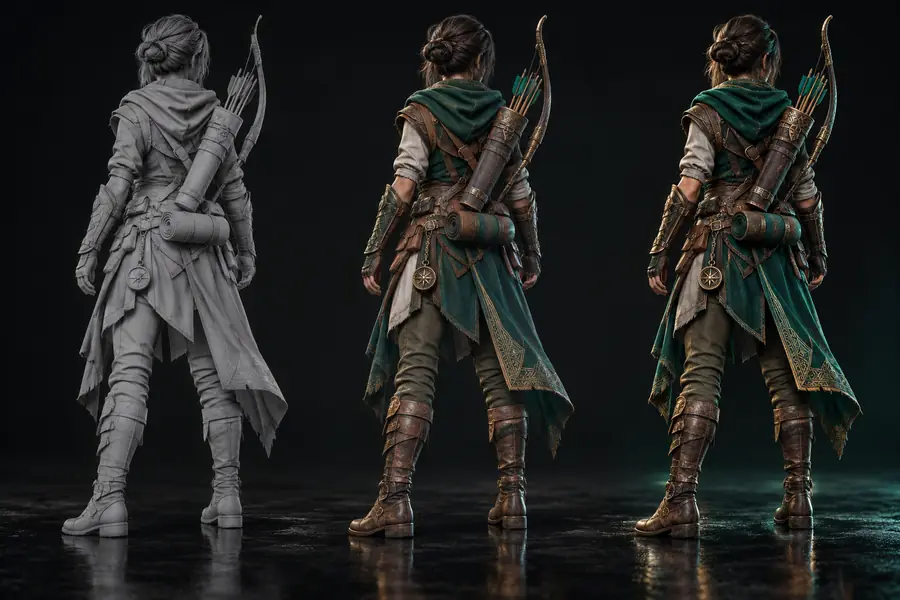
Modèle GLB affichant des couleurs visibles avant la conversion
Modèle de type OBJ présenté pour examiner la couleur et la géométrie

Utilisations pratiques

À qui profite une sortie OBJ prête pour la couleur

Différentes équipes ont besoin de la même conversion pour des raisons différentes. Chaque cas d’usage commence par une vérification visuelle plutôt que de supposer une correspondance parfaite.

Designer produit

Vous devez transférer une maquette de produit en couleur vers un outil de révision qui attend une géométrie OBJ.

Le modèle est plus facile à examiner dans un format d’échange familier, tandis que le GLB d’origine reste disponible comme référence.

convertir glb en obj avec texture

Artiste 3D

Vous préparez un asset statique pour un pipeline dans lequel les couleurs doivent être vérifiées en dehors de l’application de création.

Vous pouvez valider le résultat visible et déterminer si l’étape suivante nécessite de gérer les textures ou les fichiers de matériaux.

convertir glb en obj avec mtl

Enseignant

Vous souhaitez que les étudiants comparent une source GLB compacte à un flux de travail OBJ plus largement reconnu.

La classe peut discuter de la géométrie, des couleurs et des fichiers associés sans les considérer comme une seule et même couche de données.

convertir glb en obj avec mtl

Responsable de la révision Web ou des assets

Vous vérifiez si un modèle fourni conserve son apparence reconnaissable après avoir quitté un pipeline centré sur le GLB.

Une comparaison côte à côte révèle si la visionneuse cible nécessite une autre approche pour les matériaux ou les textures.

convertir glb en obj avec texture

Caractéristiques des formats

Ce que compare l’exportation

Ces éléments simples expliquent pourquoi une conversion axée sur les couleurs nécessite souvent un examen rapide des données associées.

1 Package source GLB sélectionné pour la conversion
1 conteneur
2 Fichier cible OBJ utilisé pour l’échange de géométrie
1 fichier de géométrie
3 OBJ et MTL peuvent être utilisés ensemble lorsque les matériaux sont représentés séparément
2 fichiers courants
4 On peut supposer que le visualiseur affiche chaque couleur source de manière identique
0 garanties

Vérification des attributs

GLB et OBJ en un coup d’œil

Utilisez ce tableau pour cadrer précisément la conversion : le GLB est une source conditionnée, tandis que l’OBJ est généralement traité comme une géométrie accompagnée des ressources de matériaux associées.

1

Rôle principal

Source GLB

Conteneur compact d’éléments 3D

Résultat OBJ

Format d’échange de géométrie largement pris en charge

2

Géométrie

Source GLB

Stockée à l’intérieur du package GLB

Résultat OBJ

Stockée directement dans le fichier OBJ

3

Attente en matière de couleurs

Source GLB

Peut être représentée par des matériaux, des textures ou des données de sommets

Résultat OBJ

Dépend de la manière dont le visualiseur de destination lit les informations de couleur exportées

4

Relation avec les matériaux

Source GLB

Peut voyager au sein d’un seul fichier regroupé

Résultat OBJ

Peut faire référence à un fichier MTL distinct

5

Gestion des textures

Source GLB

Peut être regroupé ou référencé par le fichier source

Résultat OBJ

Nécessite souvent des fichiers image et des chemins relatifs corrects

6

Contexte de l’animation

Source GLB

Peut représenter un fichier de scène plus riche

Résultat OBJ

À traiter ici comme un export de modèle statique

7

Étape de vérification

Source GLB

Inspectez-le dans l’application source

Résultat OBJ

Inspectez la géométrie, les couleurs et les fichiers associés dans la visionneuse cible

Prêt à vérifier

Intégrez votre modèle coloré dans un flux de travail OBJ

Commencez avec le GLB que vous possédez déjà, faites de la couleur une exigence explicite et vérifiez le fichier obtenu dans l’outil qui l’utilisera. Gardez le fichier source à proximité lorsque le comportement des matériaux ou des textures est important.

Convertir mon GLB
  • La couleur est traitée comme une exigence de vérification
  • La géométrie et les fichiers associés restent visibles
  • Le GLB original reste votre référence

Questions fréquentes

FAQ

Une conversion prenant en charge les couleurs peut transférer les informations de couleur visuelle dans le workflow OBJ, mais le résultat dépend de la manière dont ces informations sont représentées dans la source et interprétées par le visualiseur de destination. Inspectez toujours le modèle exporté à l’endroit où il sera utilisé.

Non. Une simple valeur de couleur, une couleur de sommet, une définition de matériau et une texture image sont différentes formes de données visuelles. Si le GLB utilise des cartes d’image, employez un workflow axé sur les textures et conservez ces fichiers image avec l’élément OBJ.

Les informations de matériau OBJ sont généralement gérées par un fichier MTL compagnon distinct, mais le résultat exact dépend du processus de conversion et de la structure des matériaux source. Si la continuité du fichier de matériau est votre priorité, utilisez l’itinéraire convertir glb en obj avec mtl.

Le visualiseur peut ne pas prendre en charge la représentation de couleur exportée, il peut manquer une référence MTL ou de texture, ou un chemin de fichier relatif peut avoir été perdu. Vérifiez les fichiers compagnons et ouvrez le modèle dans un visualiseur prenant en charge la méthode de couleur ou de matériau choisie.

Oui. Le GLB constitue une référence source utile, en particulier lorsque l’élément comprend une animation, des textures intégrées ou un comportement de matériau plus riche. Conservez-le avec l’OBJ jusqu’à la validation complète du workflow de destination.

Commencer la conversion