



Flux de travail de format

convertir glb en obj pour obtenir un maillage modifiable

La conversion de glTF en OBJ est utile lorsqu’un éditeur, un moteur de rendu ou un flux de fabrication en aval attend le format OBJ largement pris en charge. Commencez avec un modèle représentatif, puis inspectez la géométrie exportée avant de l’utiliser ailleurs.

Examinez le résultat avant utilisation
Flux de travail 3D montrant un élément converti

GLTF et OBJ : tableau des différences structurelles

Source GLTFRésultat OBJ
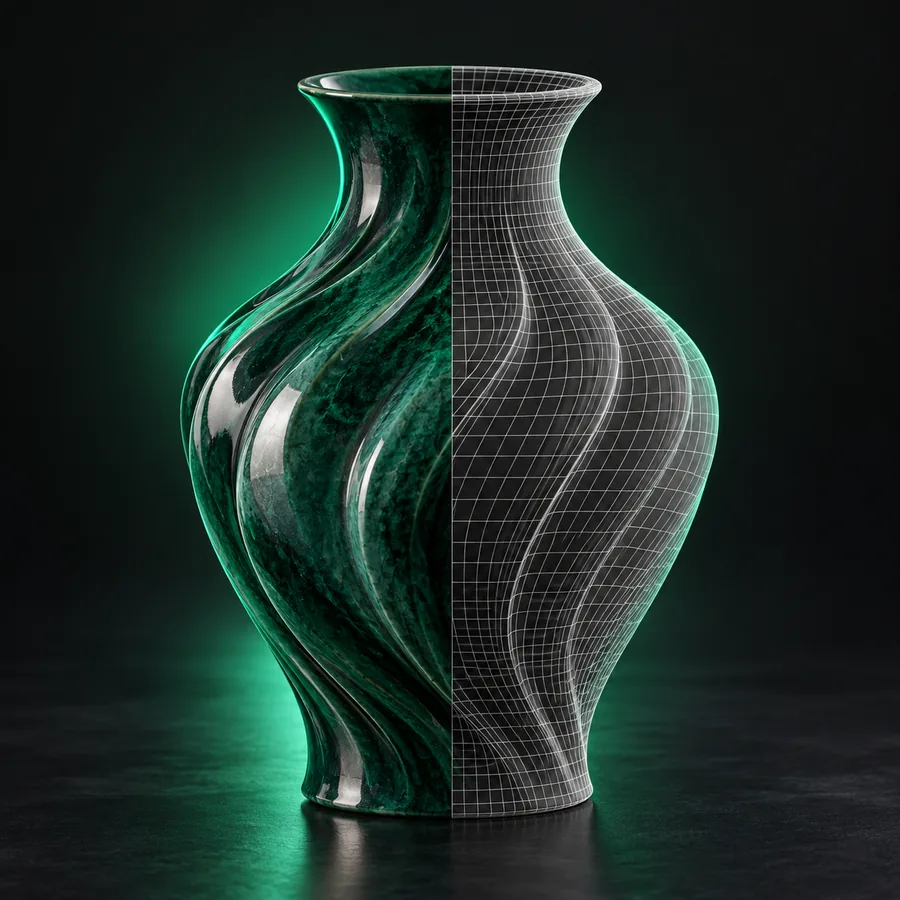
Élément GLTF affiché sous forme de modèle 3D structuré Maillage de type OBJ affiché pour la modification Source GLTF Résultat OBJ

Faites glisser le séparateur pour comparer le modèle source avec l’aperçu du maillage exporté.

Ce que la conversion ne préserve pas

Les formats décrivent le contenu 3D différemment. La conversion peut donc préserver la forme visible tout en modifiant la manière dont les scènes, les matériaux et les données d’animation sont représentés.

1

Objectif principal

GLTF

Diffusion efficace de modèles 3D complets

OBJ

Échange de maillages portable pour la modélisation et le rendu

2

Géométrie

GLTF

Maillages, primitives, normales et attributs de sommets

OBJ

Sommets, coordonnées de texture, normales et faces

3

Hiérarchie de la scène

GLTF

Peut représenter des nœuds, des transformations et des relations

OBJ

Généralement aplatis en enregistrements d’objets et de groupes

4

Matériaux

GLTF

Les matériaux PBR peuvent être intégrés ou référencés

OBJ

Les définitions de matériaux utilisent généralement un fichier MTL séparé

5

Textures

GLTF

Peuvent être intégrées dans un paquet binaire

OBJ

Restent généralement des fichiers image externes

6

Animation

GLTF

Peut contenir des canaux d’animation et des données de skinning

OBJ

Ne fournit pas de système d’animation standard

7

Empaquetage des fichiers

GLTF

Souvent un seul fichier binaire GLB ou des ressources GLTF associées

OBJ

Généralement un fichier OBJ avec des fichiers MTL et de texture facultatifs

8

Meilleur format de transmission

GLTF

Visionneuses web et pipelines modernes en temps réel

OBJ

Large compatibilité avec les outils 3D traditionnels

L’outil de conversion dans des résultats représentatifs

Ces exemples montrent les types d’objets qu’il est utile de vérifier après l’exportation : une forme de produit, un maillage de personnage et une scène avec plusieurs éléments visibles.

faire défiler
  1. Modèle de produit converti aux surfaces lisses 1 Produit
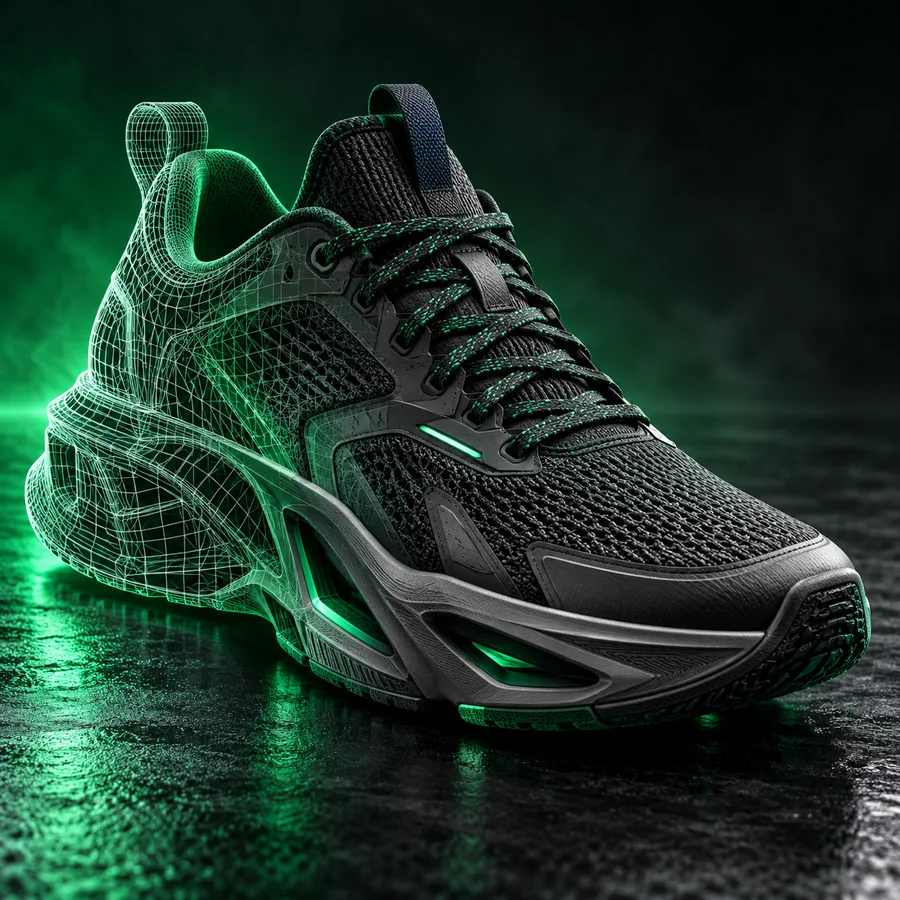
    Maillage du modèle de produit Entrée : ressource de produit GLTF
  2. Modèle de personnage stylisé converti 2 Personnage
    Géométrie du personnage Entrée : ressource de personnage GLTF
  3. Modèle architectural ou de scène converti 3 Scène
    Structure de la scène Entrée : ressource de scène GLTF

Choisir le bon format de transmission

Le meilleur format suivant dépend du logiciel qui attend la ressource et de vos besoins en animation, en matériaux ou en échange de maillages plus simple.

Éditeur de ressources

Vous avez besoin d’un format de maillage largement reconnu pour l’inspection ou le nettoyage dans un logiciel 3D traditionnel.

Utilisez le format OBJ lorsque les sommets, les faces, les normales et les coordonnées UV modifiables sont plus importants que l’animation de la scène.

fbx en obj

Planificateur de fabrication

Vous souhaitez déplacer un modèle triangulé ou polygonal vers un outil qui accepte des maillages d’échange courants.

Après la conversion, vérifiez l’échelle, l’étanchéité et l’orientation des faces avant de préparer le modèle.

glb en stl

Développeur de pipelines

Votre application cible préfère un format de scène prenant mieux en charge la hiérarchie ou les animations.

Comparez la méthode de transfert disponible avant d’aplatir une scène GLTF en géométrie OBJ.

glb en fbx

Vérifiez l’échelle du fichier source

Utilisez le curseur pour convertir la taille d’un fichier source en valeurs exactes en kilo-octets et en octets avant de planifier un transfert ou une archive.

Taille équivalente

Ko

Taille équivalente

octets

Comment décrire des exemples de conversion utiles

Des descriptions précises des ressources facilitent la comparaison du maillage exporté avec la source et la détection des matériaux ou des détails de scène manquants.

  • Modèle de produit utilisé comme exemple de conversion Maillage 1
    invite Convert a GLTF product model to OBJ, keeping the complete outer mesh, UV layout, normals, and object proportions.
    Maillage de produit Inspecter la géométrie et les UV
  • Modèle de personnage utilisé comme exemple de conversion Personnage 2
    invite Convert a stylized GLTF character to OBJ for mesh inspection, preserving separate visible parts and the original proportions.
    Maillage du personnage Inspecter les éléments et l’échelle
  • Modèle de scène utilisé comme exemple de conversion Scène 3
    invite Convert a GLTF scene to OBJ for downstream editing, retaining visible objects, face direction, and useful material references.
    Maillage de la scène Inspecter les objets et les matériaux

Adaptez chaque invite en indiquant le nom de l’élément, l’éditeur prévu et les propriétés spécifiques que vous devez vérifier.

Chemins vers les formats associés

Mettez votre maillage converti à profit

Faites passer un élément représentatif dans le workflow Glbtoobj, puis vérifiez la géométrie, l’échelle, les UV et les références de matériaux avant d’envoyer l’OBJ vers votre outil suivant.

Convertir un modèle GLTF
  • Conservez l’élément source à disposition pour comparaison
  • Inspectez le maillage exporté avant toute utilisation en aval
  • Vérifiez si les matériaux et les textures nécessitent des fichiers séparés

Questions sur la conversion de GLTF en OBJ

L’OBJ est accepté par de nombreux outils établis de modélisation, de rendu et d’inspection. La conversion peut rendre un maillage plus facile à modifier ou à échanger lorsque l’application de réception prend mal en charge le GLTF.

Pas toujours. L’OBJ est principalement un format d’échange de maillages ; les relations entre les nœuds, l’animation, le skinning et certaines informations au niveau de la scène peuvent être aplatis ou omis lors de la conversion.

Le résultat visible dépend de la façon dont les matériaux et les textures sources sont représentés, ainsi que de la façon dont l’outil de destination lit les fichiers exportés. Vérifiez la présence de l’OBJ, de sa référence MTL et de toutes les textures d’image requises.

Oui. Comparez le nombre d’objets, les proportions, l’orientation des faces, les normales, les UV et l’apparence des matériaux. Une vérification visuelle dans l’application de destination peut révéler des différences qui ne sont pas évidentes à partir des seuls noms de fichiers.

Commencer la conversion